
Designa ett skal med eget foto för Google Pixel 11
Ett Pixel 11-skal från Sizbo kan ha ett foto, en bakgrundsfärg och en kort textrad. För att skapa ett personligt Pixel-skal börjar du med att välja exakt den Google Pixel-modell du har, väljer en av skaltyperna som listas för modellen och placerar sedan bilden i designverktyget. Kamerafältet på Pixel 11 påverkar hur motivet placeras på baksidan, så utgå från förhandsvisningen innan du lägger skalet i varukorgen.
Den här guiden är för dig som jämför alternativ som ett Pixel 11 Pro-skal, ett genomskinligt Pixel 11-skal eller ett Pixel 11-skal med MagSafe. Sizbo visar inte alla skaltyper för alla telefoner. Varje modellsida listar bara de skaltyper som tillverkas för just den modellen, så alternativen kan skilja sig från dem du ser för en annan telefon.
Börja med rätt Pixel 11-modell
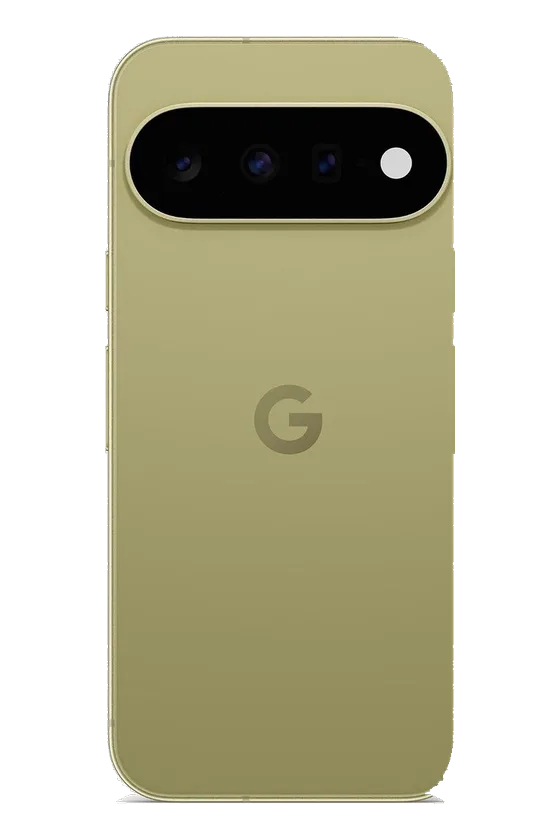
I Pixel 11-familjen ingår Pixel 11, Pixel 11 Pro och Pixel 11 Pro XL. De behöver olika skal. Pro XL är störst, och Pixel 11 och Pixel 11 Pro är så pass lika i storlek att de kan förväxlas, men de är inte likadana. Även kamerafältets placering skiljer sig åt, så ett skal för den ena modellen passar inte den andra ordentligt.
Om du har telefonen till hands kan du kontrollera modellnamnet via Inställningar > Om telefonen. Om du köper skalet som present kan du fråga mottagaren eller kontrollera telefonens kartong. Att gissa mellan Pixel 11 och Pixel 11 Pro är ett enkelt sätt att beställa fel storlek. Ett skal för Pixel 10 kan inte ersätta ett skal för Pixel 11.
Du kan börja på huvudsidan för mobilskal eller använda den bredare sidan anpassa om du även vill se andra fotoprodukter.
Skaltyper för Pixel 11 hos Sizbo
För Pixel 11, Pixel 11 Pro och Pixel 11 Pro XL finns skaltyperna Tough och Magnetic Tough. Snap och Clear erbjuds inte för den här telefonfamiljen. Om du sökte efter ett genomskinligt Google Pixel 11-skal bör du kontrollera modellsidan i stället för att utgå från att skaltypen finns för Pixel 11.
- Tough: ett hårt ytterskal med ett stötdämpande innerlager, där ditt tryck sitter på ytterskalet. Det är standardvalet för vardagsbruk och för telefoner som riskerar att tappas.
- Magnetic Tough: Tough-konstruktionen med en magnetring inbyggd i skalet. Det här är alternativet för dig som vill kunna fästa MagSafe-kompatibla laddare, grepp, plånböcker, ringhållare eller bilhållare på skalets baksida.
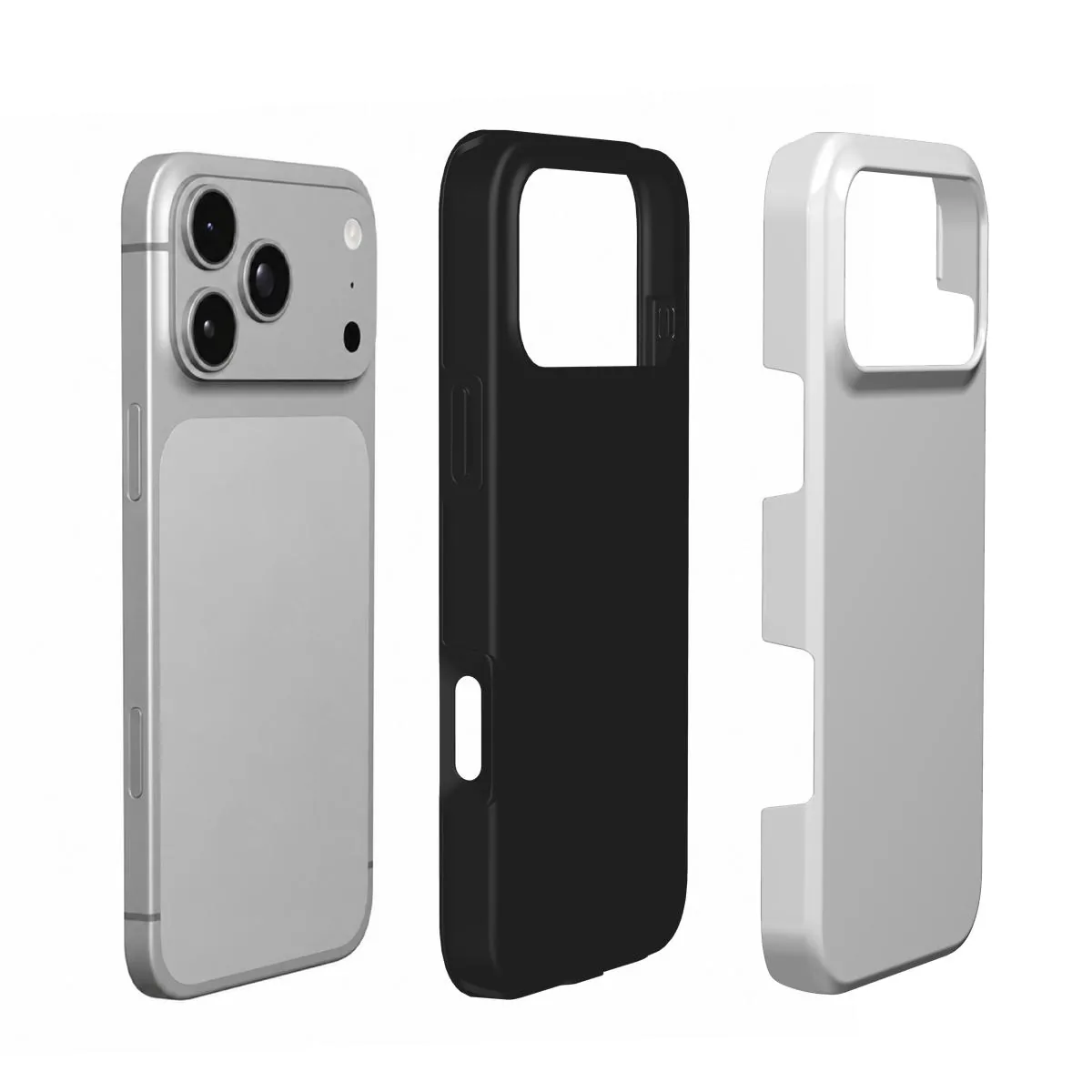
Pixel-telefoner har inga magneter inbyggda i själva baksidan av telefonen. Om magnetiska tillbehör är viktiga för dig behöver skalet ha magnetringen. Om du bara laddar med kabel eller använder en vanlig trådlös laddplatta kan Tough räcka. Både Tough och Magnetic Tough fungerar med trådlös laddning.
För mer hjälp att jämföra konstruktion och passform kan du läsa Sizbos guide till skalmaterial. Om du planerar att använda tillbehör förklarar guiden till magnetiska mobiltillbehör alternativen för grepp, plånböcker och ringhållare.
Planera fotot utifrån kamerafältet
Det breda kamerafältet på Pixel 11 skär genom den övre delen av skalets design. Viktiga delar som placeras för högt kan skäras av av kamerahålet. I en bra förhandsvisning är den övre delen av bilden oftast enkel, medan huvudmotivet ligger längre ned.
- Flytta ned ansikten: placera människor eller husdjur i mitten eller den nedre halvan så att kamerafältet inte hamnar för nära huvudet.
- Ha en lugn yta upptill: himmel, vatten, en vägg eller en annan enfärgad yta fungerar bra där kamerafältet sitter.
- Håll text borta från utskärningar: ett kort namn eller datum är lättare att läsa när det placeras i den nedre tredjedelen, på avstånd från kanten och kamerahålet.
- Bedöm förhandsvisningen: designverktyget visar öppningen för den Pixel-modell du har valt, så granska den vyn i stället för enbart originalbilden.
Fotoidéer som passar telefonens höga format
En telefons baksida är smal och hög, så stående foton passar oftast bättre än breda, liggande foton. Om du använder en liggande bild får du räkna med att zooma och flytta den tills huvudmotivet fyller skalet. Använd originalfotot från din kamerarulle när du kan. Skärmbilder och bilder sparade från sociala medier är ofta för små för att tryckas skarpt över hela baksidan.
- Foto på husdjur: välj en tydlig bild med skarpa ögon och håll ansiktet centrerat. Se guiderna om skal med hundfoto och skal med kattfoto.
- Parfoto: använd en tät beskärning med båda ansiktena under kamerafältet. Guiden till parfoton har fler placeringstips.
- Resefoto: ett stående motiv med öppen himmel upptill kan fungera bra. Sizbos guide till skal med resefoton tar upp den här typen av bild.
- Design med bara ett namn: välj en bakgrundsfärg och lägg till en kort textrad utan att ladda upp ett foto.
- Foto med ett datum: använd en favoritbild och lägg till ett litet datum eller namn i skalets nedre del.
Så fungerar Sizbos designverktyg för mobilskal
Designprocessen är enkel, men ordningen är viktig. Välj först telefonmodell, sedan skaltyp och utforma därefter motivet. När du har lagt till ett foto stannar det på din enhet tills du väljer Lägg i varukorgen. Du kan välja bakgrundsfärg, dra bilden, zooma in eller ut och lägga till en kort textrad. Textens stil, storlek, färg och placering kan justeras.
Om du inte gillar resultatet kan du använda Ångra eller Börja om. Sizbos designverktyg för mobilskal använder ett foto per skal. Om du vill ha flera foton på samma skal gör du först ett kollage i en fotoapp och laddar sedan upp det färdiga kollaget som en enda bild. För en mer utförlig genomgång, se så designar du ett personligt mobilskal.
Innan du beställer
- Kontrollera modellnamnet i stället för att välja ur minnet, särskilt när det gäller Pixel 11 och Pixel 11 Pro.
- Välj Magnetic Tough om du vill kunna fästa magnetiska laddare, grepp, plånböcker, ringhållare eller bilhållare.
- Placera inte namn, datum eller ansikten precis intill kamerafältet eller ytterkanten.
- Kontrollera bildens skärpa på skärmen innan du beställer. Om ögon eller fina detaljer redan ser oskarpa ut blir de inte skarpare i tryck.
- Kom ihåg att Clear och Snap inte finns listade för Pixel 11. Om du sökte efter genomskinligt skal till Pixel 11 väljer du bland de skaltyper som faktiskt visas för modellen.
Tillverkning, frakt och returer
Sizbo tillverkar och skickar beställningar inom 2 arbetsdagar efter betalningen. Frakt ingår i priset till de platser Sizbo levererar till. Avsändningstid är inte samma sak som leveranstid, så räkna med extra marginal inför födelsedagar, högtider eller andra viktiga datum. Du hittar information om frakt på sidan om frakt.
Eftersom personliga skal tillverkas med det foto, den stavning och den telefonmodell du har valt kan de inte returneras för att du har valt fel bild, skrivit fel text eller valt fel modell. Om skalet kommer fram skadat eller inte stämmer överens med förhandsvisningen kontaktar du Sizbo med ordernumret och ett foto. På sidan om returer förklaras returprocessen.
Frågor
Hur väljer jag säkrast mellan Pixel 11 och Pixel 11 Pro?
Utgå från telefonens modellnamn i stället för att bedöma efter storleken. Gå till Inställningar på telefonen och sedan till Om telefonen. Om det är en present kan du fråga ägaren eller kontrollera kartongen.
Kan jag skapa ett skal till Pixel 11 med fler än ett foto?
Designverktyget tar emot ett foto per skal. Om du vill använda flera bilder skapar du först ett kollage i en annan fotoapp och laddar sedan upp det färdiga kollaget.
Varför visas inte Clear för mitt skal till Pixel 11?
Sizbo listar bara de skaltyper som tillverkas för varje telefonmodell. För Pixel 11-familjen är de tillgängliga alternativen Tough och Magnetic Tough.
Ger Magnetic Tough-skalet en Pixel-telefon magneter?
Ja. Pixel-telefoner har inga inbyggda magneter på baksidan, så Magnetic Tough-skalet tillför en magnetring för kompatibla magnetiska tillbehör.
Kan jag returnera ett personligt skal till Pixel 11 om jag har valt fel modell?
Nej. Personliga skal tillverkas för den modell och design du har valt. Om varan kommer fram skadad eller inte stämmer överens med förhandsvisningen kontaktar du Sizbo med ordernumret och ett foto.