
Så gör du ett mobilskal med ett parfoto
Ett mobilskal med parfoto blir bäst när bilden är anpassad till telefonens höga, smala form. Många parbilder är liggande, med två personer bredvid varandra och ett landskap i bakgrunden. I Sizbos designverktyg kan du välja telefonmodell, välja en tillgänglig skaltyp och sedan beskära bilden så att ansikten, text och viktiga detaljer hamnar på avstånd från kamerahålet och ytterkanterna.
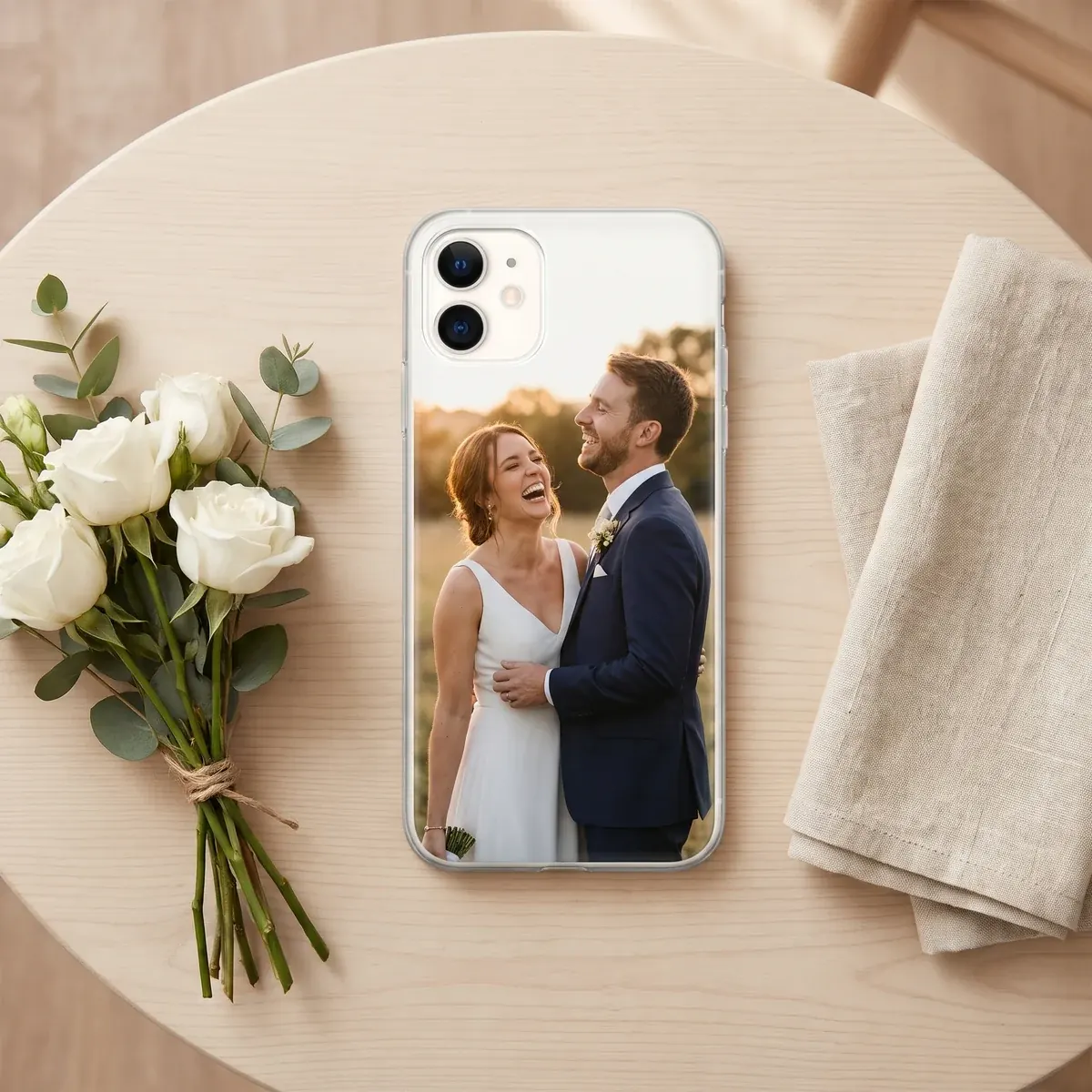
Börja med rätt sorts bild
Till ett mobilskal med parfoto bör du välja en bild där ni är nära varandra i bilden. Selfier, kramar, kyssar och bilder där ni lutar huvudena mot varandra är oftast lättare att placera än vida semesterbilder. Om det är stort avstånd mellan er kan beskärningen för ett smalt skal göra att en av er hamnar nära sidan, där skalets kant eller kamerahålet kan komma i vägen för ansiktet.
Ljuset spelar också roll. Ett foto där båda ansiktena är belysta på liknande sätt ger ett jämnare tryck än ett där den ena personen är starkt belyst och den andra står i djup skugga. Bilder tagna i dagsljus har ofta tydligare detaljer och naturligare färger än mörkare kvällsbilder.
Svartvita bilder kan vara ett bra val, särskilt på ett Clear-skal. Telefonens färg kan synas runt bilden, och en vit eller sandfärgad bakgrund kan ge designen ett enkelt, inramat utseende. Om du redigerar bilden innan du laddar upp den bör du behålla originalupplösningen i stället för att spara en mindre kopia.
Kontrollera skärpan innan du laddar upp
Ett mobilskal visar fler detaljer än en liten miniatyrbild på skärmen. Granska filen noga innan du skapar skalet, så att du inte råkar trycka oskärpa, komprimeringsartefakter eller kornighet.
- Använd originalfotot från kamerarullen när det är möjligt. Skärmbilder, bilder från meddelandeappar och bilder som laddats ner från sociala medier kan ha förlorat detaljer.
- Zooma in på ansiktena. Om ögonen, hårfästet eller konturerna redan ser oskarpa ut blir de inte skarpare i tryck.
- Välj bra ljus. Ljusare foton bevarar oftast detaljer och färger bättre än bilder tagna i svagt ljus.
Placera båda ansiktena i skalets säkra område
Designverktyget visar kameraområdet för modellen du har valt. Håll båda ansiktena centrerade, med lite utrymme ovanför huvudena. Om ett ansikte är för nära kamerahålet kan du flytta bilden nedåt eller zooma ut lite. Viktiga detaljer bör också hållas borta från yttersidorna, eftersom skalets form och kanter ger mindre utrymme än en platt poster.
Sizbo använder ett foto per skal. Om du vill ha en då-och-nu-layout eller flera foton tillsammans behöver du först skapa en enda collagebild i en fotoapp, spara den och ladda upp den filen. En egen bilddesign för ett mobilskal med foto bör vara en enda färdig bild innan du lägger till den på skalet.
Designa matchande mobilskal för två modeller
Matchande mobilskal kan ha samma foto, men varje telefonmodell behöver en egen design. Kamerahålen sitter inte på samma ställe på alla telefoner, så en beskärning som fungerar för en modell kan göra att ett ansikte eller en text hamnar under kamerahålet på en annan. Designa det första skalet och börja sedan om för den andra telefonen. Anpassa bilden efter förhandsvisningen för den modellen.
Om du sökte efter något som mobilskal med foto iPhone 17, mobilskal med foto iPhone 15, mobilskal med foto iPhone 14, mobilskal med foto iPhone 13, mobilskal med foto iPhone 16, mobilskal med foto iPhone 17 Pro, mobilskal med foto iPhone 17 Pro Max eller mobilskal med foto Samsung S25 Ultra börjar du med att välja exakt modell i designverktyget. På varje telefonmodells sida visas bara de skaltyper som Sizbo tillverkar för den modellen.
Lägg till kort text med omsorg
Ett datum, en stad eller ett smeknamn räcker oftast. Håll textraden kort, placera den på en lugnare del av bilden och håll den borta från kameraområdet och sidorna. I designverktyget kan du lägga till en kort textrad och justera stil, storlek, färg och placering. Kontrollera stavningen två gånger innan du lägger skalet i varukorgen.
Välj en skaltyp som passar designen
Sizbo trycker kundernas foton på mobilskal av typerna Tough, Snap, Clear, MagSafe Tough och MagSafe Clear där dessa alternativ listas för den valda telefonmodellen. För Android kan Magnetic Tough finnas tillgängligt där det listas. Clear kan fungera bra med svartvita parbilder, Tough är ett alternativ för en telefon som följer med överallt och Snap håller skalet tunt. För en jämförelse sida vid sida kan du läsa Välj material till ditt mobilskal.
Du kan se hela utbudet av mobilskal under mobilskal med egen design, eller gå direkt till designverktyget när du är redo att skapa skalet.
Använd designverktyget i rätt ordning
- Välj telefonmodell först. Välj modellen för personen som ska använda skalet.
- Välj en av de listade skaltyperna. Sidan visar bara skaltyper som Sizbo tillverkar för den modellen.
- Lägg till och justera fotot. Fotot stannar på din enhet tills du väljer Lägg i varukorgen. Dra och zooma bilden, välj en bakgrundsfärg och placera ansiktena på avstånd från kamerahålet.
- Lägg till en kort textrad om du vill. Ställ in stil, storlek, färg och placering. Använd sedan Ångra vid behov eller Börja om om du vill återställa designen.
Vanliga designproblem att undvika
- För stor bredd i originalfotot. Om ni står långt ifrån varandra kan det vara svårt att få plats med båda utan att ett ansikte försvinner vid kanten.
- Samma beskärning för två olika telefoner. Anpassa bildens placering för varje modell innan du beställer ett matchande par mobilskal med parfoto.
- Lång text. Ett längre meddelande kan krocka med ansikten, kamerahålet eller skalets kant.
Beställning, frakt och returer
När förhandsvisningen ser bra ut lägger du skalet i varukorgen. Sizbo tillverkar och skickar beställningar inom 2 arbetsdagar efter betalningen. Frakt ingår i priset till de platser där Sizbo levererar. Du kan läsa mer om frakt.
Eftersom skalet tillverkas med ditt valda foto, din text och din telefonmodell kan det inte returneras på grund av fel bild, stavfel eller felaktigt modellval. Om beställningen kommer fram skadad eller inte stämmer överens med förhandsvisningen kontaktar du Sizbo med ordernumret och ett foto. Se returer för mer information.
Om bilden är från en ceremoni eller förlovningsfotografering kanske du också gillar bröllopspresenter med foto. Sizbo trycker även foton på muggar, flaskor, postrar, inramade postrar, skrivbordsunderlägg, skal till MacBook, fodral till iPad och Kindle, skydd till AirPods Max och magnetiska mobiltillbehör, bland annat ett grepp, en plånbok och en ringhållare. Du hittar fler presentidéer bland våra fotopresenter.
Frågor
Kan jag ladda upp två separata parbilder till ett skal?
Designverktyget för skal tar emot ett foto per skal. Om du vill kombinera två ögonblick skapar du först ett enda kollage i en fotoapp och laddar sedan upp den sparade bilden.
Varför behöver beskärningen ändras för matchande skal?
Olika telefonmodeller har olika kamerahål. Skapa varje skal separat så att ansikten och text hamnar rätt på just den modellen.
Vad ska jag göra om mitt favoritfoto är liggande?
Testa det i förhandsvisningen och zooma eller flytta det tills båda ansiktena är centrerade. Om en person hamnar nära kanten väljer du en bild tagen på närmare håll.
Kan jag lägga till text i designen?
Ja. Du kan lägga till en kort textrad och justera stil, storlek, färg och placering. Håll texten kort och kontrollera stavningen innan du beställer.