
Gör ett mobilskal med ditt eget foto
Ett mobilskal med egen design börjar med telefonen du använder, sedan väljer du en skaltyp som finns för den modellen och till sist ditt foto, färg och en kort text. Om du vill designa ditt eget mobilskal börjar du med att välja exakt rätt enhetsmodell. Använd sedan förhandsvisningen för att placera bilden runt kamerahålet och ytterkanterna innan du lägger skalet i varukorgen. Det här fungerar för ett mobilskal med eget foto, en enfärgad design eller en enkel design med ett namn.
Du kan börja i designverktyget på Anpassa eller utforska alternativen under Mobilskal. Det viktiga är att följa rätt ordning: först modell, sedan skaltyp och till sist motiv.
Börja med exakt rätt telefonmodell
Mobilskal passar inte olika modeller bara för att modellnamnen liknar varandra. Kameramodul, knapparnas placering och telefonens mått kan skilja sig mellan modeller med snarlika namn. Till exempel använder iPhone 17 och iPhone 17 Pro Max olika skal. Galaxy S25 och S25 Ultra är olika modeller, och det är även Pixel 10 och Pixel 10 Pro XL.
Kontrollera modellnamnet innan du väljer om du är osäker. På en iPhone går du till Inställningar, Allmänt, Om. På Android går du till Inställningar, Om telefonen. Om du köper skalet som present kan du fråga personen vilken modell det är eller kontrollera kartongen. Att välja fel enhet är en vanlig orsak till att ett skal inte passar.
Varumärkesfiltret i det första steget hjälper dig att begränsa listan. Även om du letar efter ett mobilskal med egen design till Samsung eller ett personligt mobilskal till iPhone behöver du välja exakt rätt modell i designverktyget, eftersom varje telefonmodell bara visar de skaltyper som är gjorda för den.
Välj en skaltyp som finns för modellen
När du har valt modell visar Sizbo de skaltyper som finns för just den telefonen. Alternativen kan omfatta Tough, Snap, Clear, MagSafe Tough, MagSafe Clear och Magnetic Tough för Android. Om en skaltyp inte visas för telefonen du har valt tillverkas den inte för den modellen.
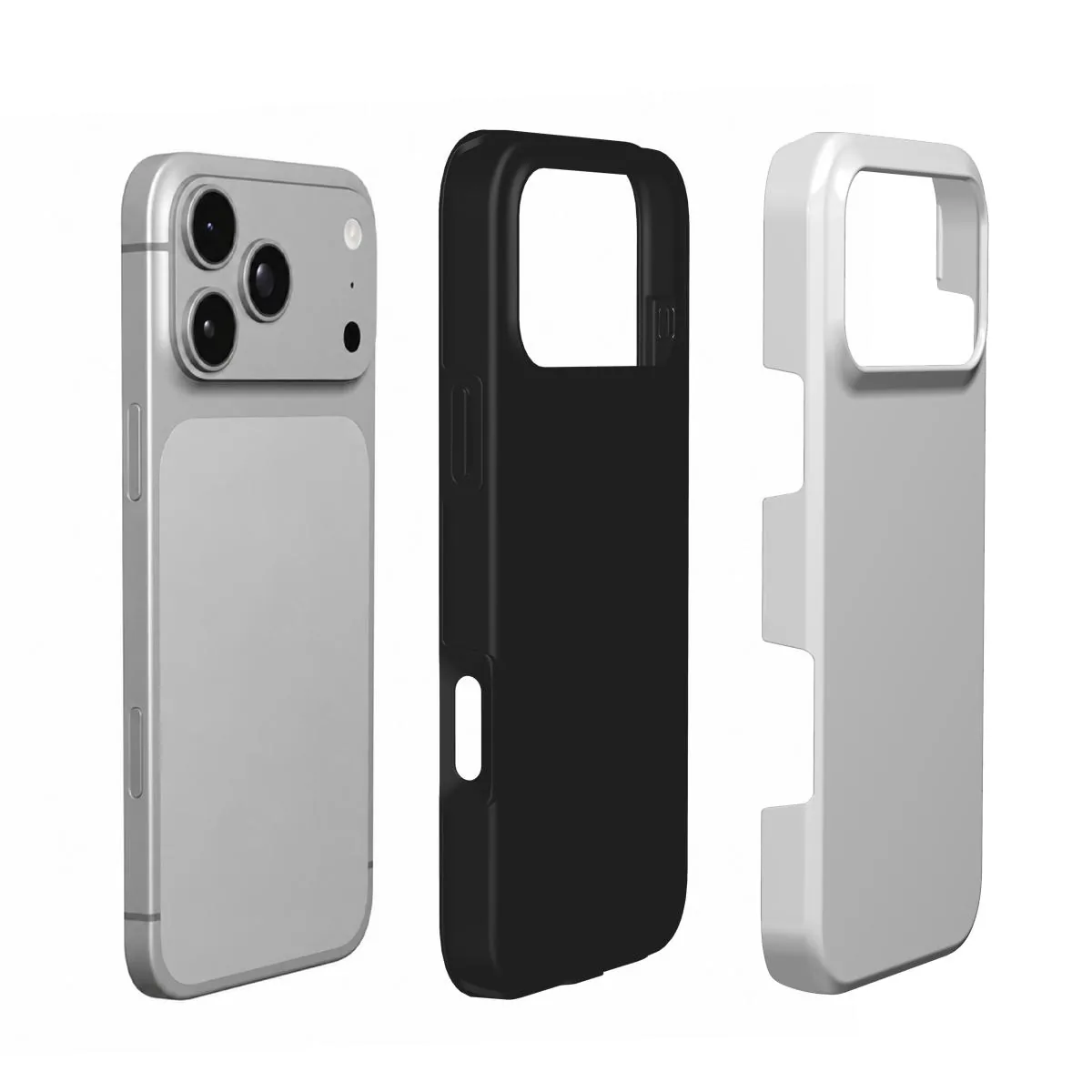
- Tough: ett hårt ytterskal med tryck och ett stötdämpande innerlager.
- Snap: ett tunt och lätt alternativ.
- Clear: ett sätt att låta telefonens färg synas runt trycket.
- MagSafe Tough och MagSafe Clear: alternativ för magnetiska laddare och tillbehör när de finns för den valda modellen.
- Magnetic Tough för Android: visas bara när det tillverkas för den aktuella Android-modellen.
Om du vill ha mer hjälp med att jämföra skaltyper kan du läsa Välj material till ditt mobilskal. Om du också vill ha matchande magnetiska tillbehör kan du se Mobiltillbehör.
Lägg till foto, färg och text
I designsteget trycker du på skalet för att välja en bild. Fotot stannar på din enhet medan du redigerar och laddas upp först när du väljer Lägg i varukorgen. Sizbo använder ett foto per skal, så om du vill ha flera bilder på ett personligt mobilskal behöver du först skapa ett kollage i en fotoapp och spara det som en enda bild.
- Foto och bakgrund: välj eller byt bild och välj en bakgrundsfärg. Färgen syns där bilden inte täcker skalet. Du kan också skapa en design med bara en färg, med eller utan ett namn.
- Omforma: när du har lagt till ett foto kan du flytta det med musen eller fingret. Nyp med fingrarna eller skrolla för att zooma. Rotera i små steg. Det nedtonade området utanför skalet visar den del av bilden som inte kommer att tryckas.
- Text: lägg till en kort rad och välj sedan stil, storlek, färg och placering.
- Ångra och Börja om: Ångra återställer den senaste ändringen. Börja om rensar designen så att du kan börja på nytt.
Välj ett foto som blir bra i tryck
Bilden ska se skarp ut även i stort format, inte bara som en liten miniatyrbild. Använd om möjligt originalet från kamerarullen. Skärmbilder, bilder som laddats ner från sociala medier och bilder som skickats via meddelandeappar kan förlora detaljer eftersom de komprimeras.
Zooma in på skärmen innan du beställer. Om ögon, päls, ansikten eller föremålens konturer redan ser oskarpa ut kan trycket också bli oskarpt. Foton tagna i dagsljus visar oftast tydligare detaljer och mer korrekta färger än mörka kvällsbilder.
Kompositionen är lika viktig som skärpan. Placera huvudmotivet i mitten eller i den nedre mittdelen av baksidan. Håll viktiga detaljer borta från kamerahålet och ytterkanten. Telefonens baksida är hög och smal, så bilder i stående format passar mer naturligt än breda bilder i liggande format. Med en bred bild zoomar du och drar tills den viktigaste delen fyller ytan som går att trycka på.
Gör texten lätt att läsa
Ett kort namn, ett datum eller en fras med två ord är lättare att läsa än en lång mening. Placera bokstäverna över en lugn del av bilden. Använd kontrast: mörk text på en ljus yta eller ljus text på en mörk yta. Kontrollera stavningen noga, eftersom skalet tillverkas med den text som visas i förhandsvisningen.
Granska innan du lägger i varukorgen
Håll förhandsvisningen på normalt betraktningsavstånd och granska designen som om du höll skalet i handen. Kontrollera att ansikten går att känna igen, att motivet inte är för nära kamerahålet och att texten är läsbar. När allt ser rätt ut väljer du Skapa ditt skal för att fortsätta.
Populära modeller
- Samsung Galaxy A54 5G
- Samsung Galaxy A14 5G
- Samsung Galaxy A55
- Samsung Galaxy S26
- iPhone 17 Air
- Xiaomi Redmi Note 12 Pro 5G
Fler presentidéer med foto
Du kan utgå från många olika slags foton när du designar ett skal. För inspiration, se Sizbos guider till mobilskal med hundfoto, mobilskal med kattfoto, mobilskal med parfoto, mobilskal med familjefoto, mobilskal med bebisfoto, mobilskal med bästa vänner och mobilskal med resefoto. Du kan också använda foton på andra Sizbo-produkter, bland annat muggar och flaskor, postrar, skrivbordsunderlägg och skal till bärbara datorer och fodral till surfplattor.
Frakt, leveranstider och returer
Frakt ingår i priset till de platser där Sizbo levererar. Efter betalning tillverkas och skickas beställningar inom 2 arbetsdagar. Aktuell leveransinformation finns på sidan Frakt.
Eftersom varje skal tillverkas för den modell och design du har valt kan det inte returneras om du har valt fel foto, stavning eller modell. Om beställningen kommer fram skadad eller inte stämmer överens med förhandsvisningen, kontakta Sizbo med ordernumret och ett foto. Mer information finns på sidan Returer.
Frågor
Kan jag skapa ett skal till vilken telefon som helst som visas i designverktyget?
Ja. Välj först telefonmodell och välj sedan bland de skaltyper som visas för den modellen.
När får Sizbo min bildfil?
Bilden stannar på din enhet medan du redigerar. Den skickas först när du lägger designen i varukorgen.
Kan jag skapa ett skal med flera bilder?
Sizbo trycker en uppladdad bild per skal. Om du vill använda flera foton behöver du först sätta ihop dem till ett collage och ladda upp det som en enda fil.
Vad bör jag kontrollera om jag köper till någon annan?
Kontrollera den exakta telefonmodellen innan du beställer. Modeller med liknande namn kan ha olika skalstorlekar och kamerahål.
Kan jag använda samma foto på andra produkter?
Ja. Sizbo kan trycka kunders foton på produkter som muggar, flaskor, postrar, skrivbordsunderlägg, skal till bärbara datorer, fodral till surfplattor och utvalda tillbehör.