
Cria uma capa para telemóvel personalizada com a tua foto
Uma capa personalizada para telemóvel começa pelo telemóvel que usas, depois pelo tipo de capa disponível para esse modelo e, por fim, pela tua foto, cor e texto curto. Se queres criar a tua própria capa para telemóvel, começa por selecionar o modelo exato do dispositivo. Depois, usa a pré-visualização para posicionar a imagem em relação à abertura da câmara e às margens exteriores antes de adicionares a capa ao carrinho. Este processo funciona para uma capa personalizada para telemóvel com foto, um design apenas com cor ou um design simples com um nome.
Podes começar no editor principal em Personalizar ou explorar as opções em Capas para telemóvel. O essencial é seguir a ordem certa: primeiro o modelo, depois o tipo de capa e, por fim, o design.
Começa pelo modelo exato do telemóvel
As capas para telemóvel não são compatíveis entre modelos com nomes semelhantes. O módulo de câmaras, a disposição dos botões e as dimensões podem variar entre modelos com nomes parecidos. Por exemplo, iPhone 17 e iPhone 17 Pro Max usam capas diferentes. Galaxy S25 e S25 Ultra são diferentes, assim como Pixel 10 e Pixel 10 Pro XL.
Se tiveres dúvidas, confirma o nome do modelo antes de escolheres. Num iPhone, vai a Definições, Geral, Informações. Num Android, vai a Definições, Acerca do telefone. Se vais oferecer a capa, pergunta à pessoa qual é o modelo ou consulta a caixa. Escolher o dispositivo errado é uma razão comum para uma capa não servir.
O filtro por marca no primeiro passo ajuda a reduzir a lista. Se procuras uma capa personalizada para um telemóvel Samsung ou uma capa personalizada para iPhone, deves, ainda assim, selecionar o modelo exato apresentado no editor, porque cada modelo de telemóvel apresenta apenas os tipos de capa feitos para ele.
Escolhe o tipo de capa disponível para esse modelo
Depois de selecionares o modelo, a Sizbo apresenta os tipos de capa disponíveis para esse telemóvel específico. As opções podem incluir Tough, Snap, Clear, MagSafe Tough, MagSafe Clear e Magnetic Tough para Android. Se um tipo de capa não aparecer para o telemóvel que escolheste, é porque não é fabricado para esse modelo.
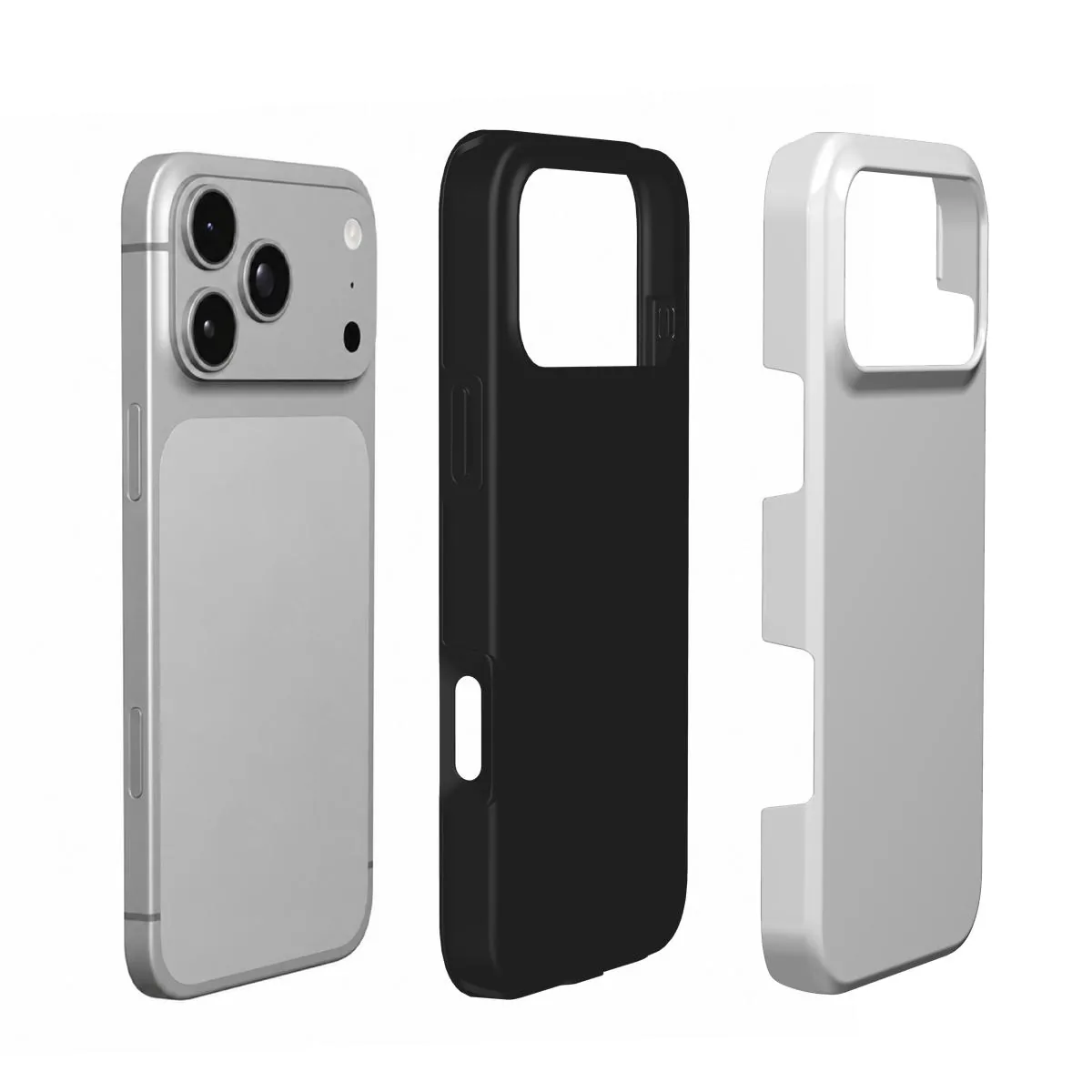
- Tough: uma estrutura exterior rígida com impressão e um revestimento interior que absorve os impactos.
- Snap: uma opção fina e leve.
- Clear: uma forma de manter a cor do telemóvel visível à volta da impressão.
- MagSafe Tough e MagSafe Clear: opções para carregadores e acessórios magnéticos, quando disponíveis para o modelo escolhido.
- Magnetic Tough para Android: aparece apenas quando é fabricada para esse modelo Android.
Para mais ajuda na comparação dos tipos de capa, lê Escolhe o material da capa para telemóvel. Se também quiseres acessórios magnéticos a condizer, consulta Acessórios para telemóvel.
Adiciona a foto, a cor e o texto
No passo de criação do design, toca na capa para escolheres uma imagem. A foto permanece no teu dispositivo durante a edição e só é carregada quando selecionas Adicionar ao carrinho. A Sizbo utiliza uma foto por capa, por isso, se quiseres várias fotos numa só capa personalizada para telemóvel, faz primeiro uma colagem numa aplicação de fotografia e guarda-a como uma única imagem.
- Foto e fundo: escolhe ou substitui a imagem e seleciona uma cor de fundo. A cor aparece em todas as áreas da capa que não estejam cobertas pela imagem. Também podes criar um design apenas com uma cor, com ou sem um nome.
- Transformar: depois de adicionares uma foto, move-a com o rato ou com o dedo. Aproxima ou afasta dois dedos, ou usa a roda do rato, para ajustar o zoom. Roda a imagem em pequenos incrementos. A área esbatida fora da capa mostra a parte da imagem que não será impressa.
- Texto: adiciona uma linha curta e depois escolhe o estilo, o tamanho, a cor e a posição.
- Anular e Recomeçar: Anular reverte a edição mais recente. Recomeçar limpa o design para poderes começar de novo.
Escolhe uma foto que fique bem impressa
A imagem deve parecer nítida quando vista em tamanho grande, não apenas como uma pequena miniatura. Sempre que possível, usa o original da galeria de fotos. As capturas de ecrã, as imagens descarregadas das redes sociais e as imagens enviadas através de aplicações de mensagens podem perder detalhe devido à compressão.
Amplia a imagem no ecrã antes de encomendares. Se os olhos, o pelo, os rostos ou os contornos dos objetos já parecerem pouco nítidos, a impressão também pode ficar assim. As fotos tiradas à luz do dia costumam apresentar detalhes mais nítidos e cores mais fiéis do que as fotos escuras tiradas à noite.
A composição é tão importante como a nitidez. Coloca o elemento principal no centro ou na zona central inferior da parte de trás da capa. Mantém os detalhes importantes afastados da abertura da câmara e do rebordo exterior. A parte de trás de um telemóvel é alta, por isso as imagens na vertical encaixam de forma mais natural do que as imagens largas na horizontal. Com uma imagem larga, ajusta o zoom e arrasta-a até a parte mais importante preencher a área de impressão.
Torna o texto fácil de ler
Um nome curto, uma data ou uma expressão de duas palavras são mais fáceis de ler do que uma frase longa. Coloca as letras sobre uma área da imagem com poucos detalhes. Usa contraste: texto escuro sobre uma área clara ou texto claro sobre uma área escura. Verifica cuidadosamente a ortografia, porque a capa é feita com o texto apresentado na pré-visualização.
Revê antes de adicionares ao carrinho
Observa a pré-visualização a uma distância normal e verifica o design como se estivesses a ver a capa na tua mão. Confirma que os rostos são reconhecíveis, que o elemento principal não está demasiado perto da abertura da câmara e que o texto é legível. Quando estiver tudo bem, usa Cria a tua capa para continuar.
Modelos populares
- Samsung Galaxy A54 5G
- Samsung Galaxy A14 5G
- Samsung Galaxy A55
- Samsung Galaxy S26
- iPhone 17 Air
- Xiaomi Redmi Note 12 Pro 5G
Mais ideias de presentes com fotos
Os designs das capas podem partir de muitos tipos de fotos. Para te inspirares, consulta os guias da Sizbo sobre capas para telemóvel com fotos de cães, capas para telemóvel com fotos de gatos, capas para telemóvel com fotos de casais, capas para telemóvel com fotos de família, capas para telemóvel com fotos de bebés, capas para telemóvel para melhores amigos e capas para telemóvel com fotos de viagens. Também podes usar fotos noutros produtos Sizbo, incluindo canecas e garrafas, posters, tapetes de secretária e capas para portáteis e tablets.
Envio, prazos e devoluções
Os portes estão incluídos no preço nos locais onde a Sizbo faz entregas. Após o pagamento, as encomendas são produzidas e expedidas no prazo de 2 dias úteis. Para informações atualizadas sobre entregas, consulta Envio.
Como cada capa é feita para o modelo e o design que escolheste, não pode ser devolvida por teres escolhido a foto ou o modelo errado, ou por um erro de escrita. Se a encomenda chegar danificada ou não corresponder à pré-visualização, contacta a Sizbo com o número da encomenda e uma foto. Para mais informações, consulta Devoluções.
Perguntas
Posso criar uma capa para qualquer telemóvel apresentado no editor?
Sim. Escolhe primeiro o modelo do telemóvel e depois seleciona um dos tipos de capa apresentados para esse modelo.
Quando é que a Sizbo recebe o meu ficheiro de imagem?
A imagem fica no teu dispositivo enquanto editas. Só é enviada quando adicionas o design ao carrinho.
Posso criar uma capa com várias fotos?
A Sizbo imprime uma imagem carregada por capa. Para usares várias fotos, junta-as primeiro numa colagem e carrega esse ficheiro único.
O que devo verificar se estiver a comprar para outra pessoa?
Confirma o modelo exato do telemóvel antes de encomendares. Modelos com nomes semelhantes podem precisar de capas com tamanhos e aberturas da câmara diferentes.
Posso usar a mesma foto noutros produtos?
Sim. A Sizbo pode imprimir fotos dos clientes em artigos como canecas, garrafas, posters, tapetes de secretária, capas para portáteis e tablets e alguns acessórios selecionados.