
Como fazer uma capa para telemóvel com uma foto de casal
Uma capa de telemóvel com uma foto de casal resulta melhor quando a imagem é pensada para o formato alto e estreito de um telemóvel. Muitas fotos de casal são horizontais, com duas pessoas lado a lado e uma paisagem ao fundo. No editor da Sizbo, podes escolher o modelo do telemóvel, selecionar um dos tipos de capa disponíveis e depois recortar a imagem para manter os rostos, o texto e os detalhes importantes afastados da abertura da câmara e das margens exteriores.
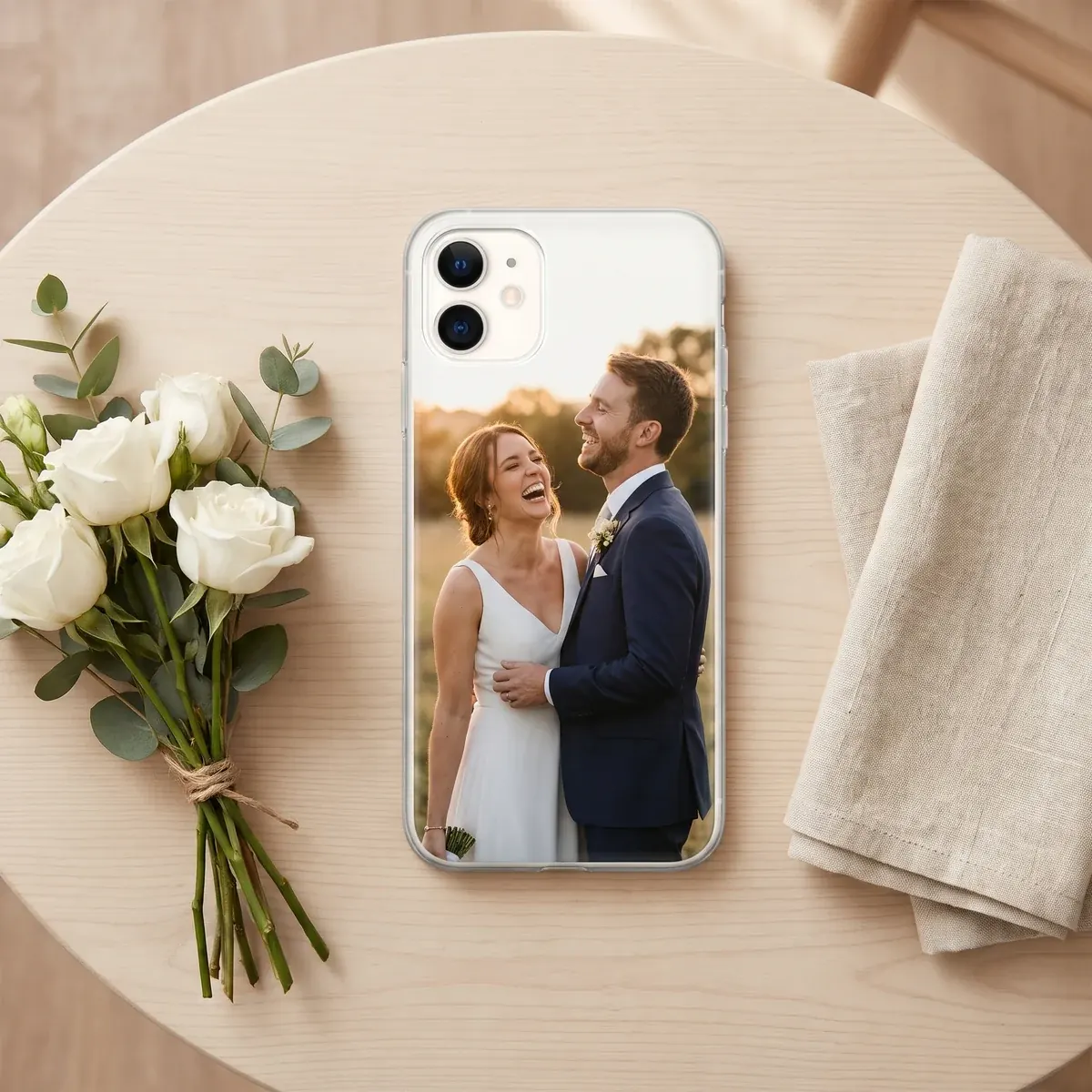
Começa pelo tipo de imagem certo
Para uma capa de telemóvel de casal, escolhe uma imagem em que estejam fisicamente próximos no enquadramento. Selfies, abraços, beijos e fotos em que ambos inclinam a cabeça um para o outro costumam ser mais fáceis de posicionar do que fotos de férias com um enquadramento amplo. Se houver muito espaço entre vocês, o recorte para uma capa estreita pode empurrar uma das pessoas para o lado, onde o rebordo da capa ou a abertura da câmara pode interferir com o rosto.
A luz também importa. Uma foto em que ambos os rostos estão iluminados de forma semelhante terá uma impressão mais uniforme do que uma em que uma pessoa está bem iluminada e a outra está numa sombra intensa. As fotos à luz do dia costumam ter detalhes mais nítidos e cores mais naturais do que as imagens mais escuras tiradas ao anoitecer.
As imagens a preto e branco podem ser uma boa escolha, sobretudo numa capa Clear. A cor do telemóvel pode ficar visível à volta da imagem, e um fundo branco ou cor de areia pode dar ao design um aspeto simples, como se estivesse emoldurado. Se editares a imagem antes de a carregares, mantém a resolução original em vez de guardares uma cópia mais pequena.
Verifica a nitidez antes de carregares a foto
Uma capa de telemóvel mostra mais detalhes do que uma pequena miniatura no teu ecrã. Antes de criares a capa, observa o ficheiro com atenção para não acabares por imprimir uma imagem desfocada, com marcas de compressão ou grão.
- Usa a foto original da galeria da câmara sempre que possível. As capturas de ecrã, as imagens de aplicações de mensagens e as imagens descarregadas das redes sociais podem ter perdido detalhe.
- Amplia os rostos. Se os olhos, a linha do cabelo ou os contornos já parecerem pouco definidos, a impressão não os tornará mais nítidos.
- Prefere uma boa iluminação. As fotos mais luminosas costumam preservar melhor o detalhe e a cor do que as tiradas com pouca luz.
Coloca ambos os rostos na zona segura da capa
O editor mostra a zona da câmara do modelo que selecionaste. Mantém ambos os rostos centrados, com algum espaço acima das cabeças. Se um rosto estiver demasiado perto da abertura da câmara, desloca a imagem para baixo ou reduz um pouco a ampliação. Os detalhes importantes também devem ficar afastados das margens laterais, porque o formato e os rebordos da capa deixam menos espaço do que um poster plano.
A Sizbo usa uma foto por capa. Se quiseres uma composição de antes e depois ou várias fotos juntas, cria primeiro uma única imagem de colagem numa aplicação de fotografia, guarda-a e carrega esse ficheiro. Um design personalizado para uma capa de telemóvel com foto deve ser preparado como uma única imagem final antes de o adicionares à capa.
Cria capas a condizer para dois modelos de telemóvel
As capas a condizer podem usar a mesma foto, mas cada modelo de telemóvel precisa do seu próprio design. As aberturas da câmara não ficam no mesmo sítio em todos os telemóveis, por isso um recorte que funciona num modelo pode tapar um rosto ou texto noutro. Cria a primeira capa e depois começa de novo para o segundo telemóvel, ajustando a imagem à pré-visualização desse modelo.
Se pesquisaste algo como capa com foto para iPhone 17, capa com foto para iPhone 15, capa com foto para iPhone 14, capa com foto para iPhone 13, capa com foto para iPhone 16, capa com foto para iPhone 17 Pro, capa com foto para iPhone 17 Pro Max ou capa com foto para Samsung S25 Ultra, começa por escolher o modelo exato no editor. A página de cada modelo de telemóvel apresenta apenas os tipos de capa que a Sizbo faz para esse modelo.
Adiciona um texto curto com cuidado
Uma data, uma cidade ou uma alcunha costuma ser suficiente. Mantém a frase curta, coloca-a numa zona da imagem com menos elementos e afasta-a da zona da câmara e das laterais. No editor, podes adicionar uma linha curta de texto e ajustar o estilo, o tamanho, a cor e a posição. Confere a ortografia duas vezes antes de adicionares a capa ao carrinho.
Escolhe um tipo de capa que combine com o design
A Sizbo imprime fotos dos clientes em capas de telemóvel Tough, Snap, Clear, MagSafe Tough e MagSafe Clear quando essas opções estão disponíveis para o modelo de telemóvel selecionado. Para Android, a Magnetic Tough pode estar disponível quando aparece na lista. A Clear pode resultar bem com fotos de casal a preto e branco, a Tough é uma opção para um telemóvel que anda sempre contigo e a Snap mantém a capa fina. Para uma comparação lado a lado, lê Escolhe um material para a capa de telemóvel.
Podes explorar toda a secção de capas de telemóvel em capas de telemóvel personalizadas ou ir diretamente para o editor quando estiveres pronto para criar a capa.
Usa o editor pela ordem certa
- Escolhe primeiro o modelo do telemóvel. Seleciona o modelo da pessoa que vai usar a capa.
- Seleciona um dos tipos de capa apresentados. A página só mostra os tipos de capa que a Sizbo faz para esse modelo.
- Adiciona e ajusta a foto. A foto fica no teu dispositivo até selecionares Adicionar ao carrinho. Arrasta e amplia ou reduz a imagem, escolhe uma cor de fundo e posiciona os rostos longe da abertura da câmara.
- Adiciona uma linha curta de texto, se quiseres. Define o estilo, o tamanho, a cor e a posição e depois usa Anular, se necessário, ou Recomeçar, se quiseres repor o design inicial.
Problemas comuns de design a evitar
- Uma foto original demasiado larga. Pode ser difícil enquadrar um casal em que as duas pessoas estão afastadas sem deixar um dos rostos de fora junto à margem.
- Usar o mesmo recorte para dois telemóveis diferentes. Reposiciona a imagem para cada modelo antes de encomendares um conjunto de capas de casal a condizer.
- Texto longo. Uma mensagem mais longa pode sobrepor-se aos rostos, à abertura da câmara ou à borda da capa.
Encomendas, envio e devoluções
Quando a pré-visualização estiver como queres, adiciona a capa ao carrinho. A Sizbo produz e expede as encomendas no prazo de 2 dias úteis após o pagamento. Os portes estão incluídos no preço nos destinos onde a Sizbo faz entregas; podes saber mais sobre envios.
Como a capa é feita com a foto, o texto e o modelo de telemóvel que escolheste, não pode ser devolvida por uma imagem errada, um erro ortográfico ou uma escolha incorreta do modelo. Se a encomenda chegar danificada ou não corresponder à pré-visualização, contacta a Sizbo com o número da encomenda e uma foto. Consulta as informações sobre devoluções para saberes mais.
Se a foto for de uma cerimónia ou de uma sessão fotográfica de noivado, também podes gostar dos presentes com fotos de casamento. A Sizbo também imprime fotos em canecas, garrafas, posters, posters emoldurados, tapetes de secretária, capas para MacBook, iPad e Kindle, capas para AirPods Max e acessórios magnéticos para telemóvel, incluindo um suporte de pega, uma carteira e um suporte em anel. Podes explorar mais ideias de presentes em presentes com fotos.
Perguntas
Posso carregar duas fotos de casal separadas para uma só capa?
O editor de capas aceita uma foto por capa. Para juntares dois momentos, cria primeiro uma única colagem numa aplicação de fotos e depois carrega essa imagem guardada.
Porque é preciso alterar o recorte para capas a condizer?
Os diferentes modelos de telemóvel têm aberturas da câmara diferentes. Cria cada capa separadamente para que os rostos e o texto fiquem bem posicionados nesse modelo.
O que devo fazer se a minha foto preferida for horizontal?
Experimenta-a na pré-visualização e amplia-a ou move-a até os dois rostos ficarem centrados. Se uma das pessoas ficar perto da borda, escolhe uma foto tirada mais de perto.
Posso adicionar palavras ao design?
Sim. Podes adicionar uma linha curta e ajustar o estilo, o tamanho, a cor e a posição. Mantém o texto breve e verifica a ortografia antes de encomendares.