
Stwórz etui na telefon ze zdjęciami z Twoich podróży
Etui na telefon ze zdjęciem z podróży wygląda najlepiej, gdy zdjęcie dobierzesz do kształtu telefonu, a nie tylko do ekranu. Większość wakacyjnych zdjęć jest pozioma, a etui jest wąskie i pionowe. Zanim prześlesz zdjęcie, zastanów się, co powinno pozostać widoczne, co może znaleźć się za wycięciem na aparat i gdzie zmieści się krótka nazwa miejsca lub rok. Możesz zacząć od kreatora Sizbo albo najpierw przejrzeć etui na telefon z własnym nadrukiem.
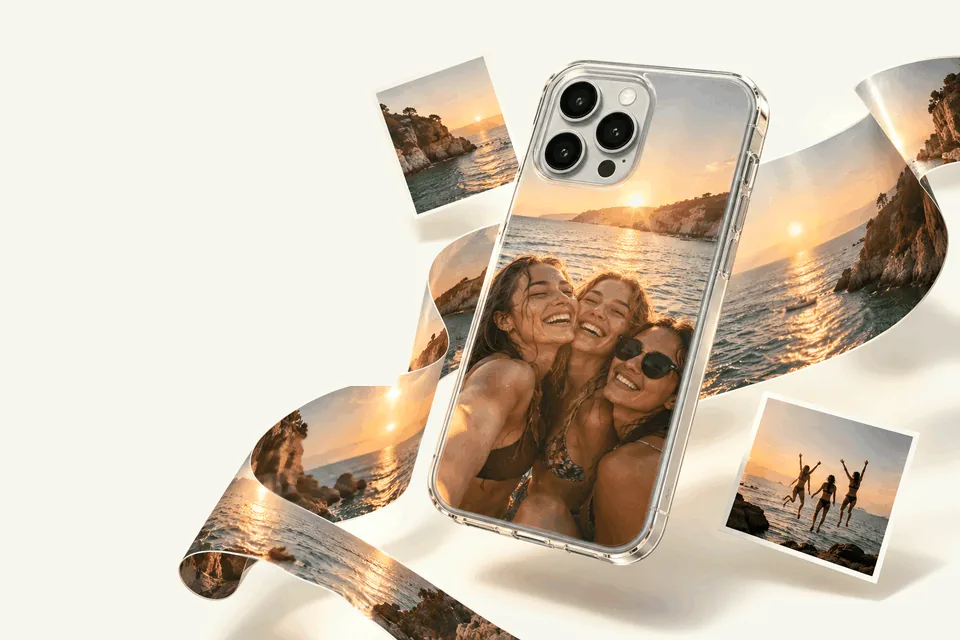
Zacznij od telefonu i rodzaju etui
W kreatorze etui na telefon kolejność jest prosta: wybierz model telefonu, potem rodzaj etui, a następnie zaprojektuj nadruk. Dla każdego modelu wyświetlają się tylko te rodzaje etui, które są do niego przeznaczone. W zależności od telefonu Sizbo drukuje zdjęcia klientów na etui Tough, Snap, Clear, MagSafe Tough i MagSafe Clear; w przypadku modeli z Androidem zamiast nich może pojawić się Magnetic Tough. Etui ze zdjęciem z podróży możesz stworzyć wyłącznie z opcji dostępnych dla wybranego, konkretnego modelu.
Jeśli szukasz etui do konkretnego modelu, być może porównujesz wyniki wyszukiwań takich jak etui ze zdjęciem iPhone 17 Pro Max, etui ze zdjęciem iPhone 16, etui ze zdjęciem iPhone 17, etui ze zdjęciem iPhone 14, etui ze zdjęciem iPhone 13, etui ze zdjęciem Samsung S25 Ultra, etui ze zdjęciem iPhone 17 Pro lub etui ze zdjęciem iPhone 15. Zawsze wybieraj w kreatorze dokładny model telefonu, ponieważ to od niego zależą wycięcie na aparat i dostępne rodzaje etui.
Wybierz zdjęcie z podróży, które pasuje do pionowego nadruku
Pionowe motywy zazwyczaj sprawdzają się na etui lepiej niż rozległe, poziome widoki. Pomyśl o budynkach, wodospadach, drzewach, klifach, portretach, wieżach i wąskich uliczkach. Szeroka plaża, panorama miasta czy pasmo górskie też mogą się sprawdzić, ale zdjęcie trzeba będzie wykadrować. Zamiast próbować zmieścić na etui cały widok, wybierz najważniejszy fragment, na przykład osobę, łódź, wejście do budynku lub jeden rozpoznawalny punkt orientacyjny.
Szczególnie przydatne są zdjęcia z pustym niebem w górnej części. Aparat również znajduje się u góry, więc jednolite niebo w tym miejscu pozwala odsunąć twarze, napisy i inne ważne szczegóły od wycięcia. Ta sama zasada dotyczy spokojnej wody, pustych ścian, piasku i innych obszarów z niewielką liczbą detali, które nie będą wyglądały dziwnie, gdy ich część zostanie wycięta.
Skorzystaj z podglądu, by zachować najważniejszy fragment
Po dodaniu zdjęcia przesuwaj je i powiększaj, aż główny motyw znajdzie się w obszarze nadruku. Przygaszony obszar poza etui pokazuje, co nie znajdzie się na nadruku. Jeśli osoba, charakterystyczny obiekt lub napis nadal są zbyt mocno przycięte, przed kolejnym krokiem wybierz zdjęcie o bardziej pionowej kompozycji. Zdjęcie pozostaje na Twoim urządzeniu, dopóki nie wybierzesz opcji Dodaj do koszyka.
Kreator pozwala też dodać kolor tła oraz skorzystać z opcji Cofnij i Zacznij od nowa. Jeśli tworzysz etui z jednym przejrzystym zdjęciem z podróży, trzymaj najważniejsze szczegóły z dala od krawędzi i pozostaw górną część możliwie spokojną wizualnie.
Przed przesłaniem przygotuj jeden kolaż z podróży
Kreator etui Sizbo wykorzystuje jedno zdjęcie na każde etui. Jeśli chcesz połączyć widok z hotelu, posiłek, znajomych i charakterystyczny obiekt, najpierw stwórz kolaż w aplikacji do zdjęć, zapisz go jako jeden obraz, a następnie prześlij gotowy plik. Układ czterech zdjęć może wyglądać jak mała pocztówka z podróży. Połącz zbliżenia z szerszymi ujęciami, aby kompozycja nie sprawiała wrażenia wypełnionej po brzegi.
Sprawdź ostrość, zanim zaczniesz projektować
Etui na telefon jest większe niż maleńki podgląd w galerii zdjęć, dlatego słaba jakość obrazu jest łatwiejsza do zauważenia po wydrukowaniu. Zanim użyjesz zdjęcia z podróży, sprawdź sam plik.
- Wybierz oryginalne zdjęcie. Użyj pliku z galerii zdjęć zamiast zrzutu ekranu, zdjęcia pobranego z mediów społecznościowych czy przesłanego przez komunikator, ponieważ te wersje są skompresowane.
- Powiększ zdjęcie na ekranie. Jeśli oczy, napisy lub krawędzie budynków wyglądają nieostro w powiększeniu, mogą też być nieostre na etui.
- W miarę możliwości korzystaj z dobrego światła. Zdjęcia w świetle dziennym mają zwykle mniej szumu i wierniej oddają kolory niż ujęcia wieczorne.
Wyprostuj kadr i dodaj krótki tekst
Krzywa linia morza lub przechylona panorama miasta mogą odwracać uwagę od wspomnienia, które chcesz wydrukować. Na etapie projektowania użyj narzędzia Przekształć i przycisków obracania małymi krokami, aż horyzont będzie poziomy. Następnie lekko powiększ zdjęcie, aby nie było widać pustych narożników.
Możesz dodać jeden krótki wiersz tekstu. Dostosujesz jego styl, rozmiar, kolor i położenie. Nazwa miejsca i rok, na przykład Lizbona 2026, zwykle wystarczą. Umieść tekst na niebie, piasku lub innym spokojnym fragmencie zdjęcia, a nie na pełnej szczegółów ulicy czy czyjejś twarzy. Jasne litery mogą być czytelne na błękitnym niebie, a ciemne łatwiej dostrzec na jasnym piasku.
Wybierz rodzaj etui dopasowany do tego, jak podróżujesz
Tough to praktyczny wybór na dni w podróży, do torby i na lotniskowe podłogi. Snap i Clear to lżejsze opcje. Jeśli dla wybranego modelu dostępna jest wersja MagSafe, zobaczysz ją w kreatorze. Bardziej szczegółowe porównanie znajdziesz w poradniku jak wybrać materiał etui na telefon.
Jeśli szukasz etui podróżnego na telefon ze smyczą lub etui podróżnego na telefon ze smyczą antykradzieżową, pamiętaj, że ten poradnik dotyczy projektowania etui z nadrukiem Twojego zdjęcia. Sizbo drukuje też pasujące zdjęcia na kubkach i bidonach, plakatach i plakatach w ramie, podkładkach na biurko, etui na MacBook, iPad i Kindle, osłonach na AirPods Max oraz magnetycznych akcesoriach do telefonu, takich jak uchwyt, portfel czy uchwyt z pierścieniem.
Lista kontrolna projektu
- Model: wybierz dokładny model telefonu, zanim wybierzesz rodzaj etui.
- Rodzaj etui: wybierz wyłącznie spośród opcji dostępnych dla danego modelu.
- Zdjęcie: dodaj jeden obraz lub prześlij kolaż przygotowany w innej aplikacji.
- Kadrowanie: przesuwaj i powiększaj zdjęcie tak, aby twarze, charakterystyczne obiekty i tekst mieściły się w obrysie etui.
- Horyzont: jeśli morze lub panorama miasta są przechylone, obróć zdjęcie za pomocą narzędzia Przekształć.
- Tekst: dodaj jeden krótki wiersz i umieść go z dala od wycięcia na aparat i krawędzi.
Pamiątka lub prezent z podróży
Etui z własnym zdjęciem z podróży może upamiętnić miesiąc miodowy, wycieczkę szkolną, rodzinne wakacje lub weekendowy wyjazd ze znajomymi. Może też być prezentem dla kogoś, kto był z Tobą w podróży. Jeśli tworzysz je dla innej osoby, najpierw potwierdź dokładny model jej telefonu. Więcej pomysłów na prezent znajdziesz na stronie personalizowane prezenty ze zdjęciem.
Zamawianie, dostawa i zwroty
Dostawa jest wliczona w cenę wszędzie tam, gdzie Sizbo realizuje dostawy. Zamówienia są wykonywane i wysyłane w ciągu 2 dni roboczych od płatności. Więcej przeczytasz na stronie o dostawie.
Ponieważ etui jest wykonywane z wybranym przez Ciebie zdjęciem, tekstem i dla wskazanego modelu telefonu, nie można go zwrócić z powodu błędów w tych wyborach. Jeśli zamówienie dotrze uszkodzone lub nie będzie zgodne z podglądem, skontaktuj się z Sizbo, podając numer zamówienia i dołączając zdjęcie. Szczegóły znajdziesz w informacjach o zwrotach.
Pytania
Czy mogę użyć szerokiego zdjęcia z wakacji na etui na telefon?
Tak, ale trzeba je przyciąć do pionowego formatu. Skorzystaj z podglądu, aby główna osoba, charakterystyczny obiekt lub detal znalazły się w obszarze nadruku.
Ile zdjęć mogę przesłać na jedno etui?
Kreator przyjmuje jeden obraz na każde etui. Aby wykorzystać kilka zdjęć z podróży, połącz je w kolaż w aplikacji do zdjęć i prześlij gotowy kolaż.
Co napisać na etui ze zdjęciem z podróży?
Postaw na krótki tekst. Nazwa miejsca i rok zwykle sprawdzają się lepiej niż długi podpis, zwłaszcza na spokojnym fragmencie zdjęcia.
Czy dla wszystkich telefonów dostępne są te same rodzaje etui?
Nie. Po wybraniu modelu telefonu Sizbo pokazuje tylko rodzaje etui dostępne dla tego konkretnego modelu.