
Stwórz własne etui na iPhone 17 Air pasujące do modelu Air
Jeśli chcesz mieć etui na iPhone 17 Air z własnym zdjęciem, dopasowanie i wycięcie na aparat są równie ważne jak sam obraz. W Sizbo możesz stworzyć własne etui na iPhone 17 Air — wybierz model Air, pasujący rodzaj etui i umieść jedno zdjęcie w podglądzie. Jeśli szukasz personalizowanego etui na iPhone, zacznij od kształtu modelu Air: różni się on od modeli iPhone 17, iPhone 17 Pro i iPhone 17 Pro Max.
Możesz przejrzeć etui na telefon z własnym nadrukiem lub otworzyć kreator, gdy zechcesz stworzyć swoje. Ten poradnik dotyczy modelu iPhone 17 Air: wyjaśnia, jak zostawić miejsce na szeroki obszar aparatu, kiedy wybrać cienkie etui, a kiedy lepiej sprawdzi się mocniejsza konstrukcja.
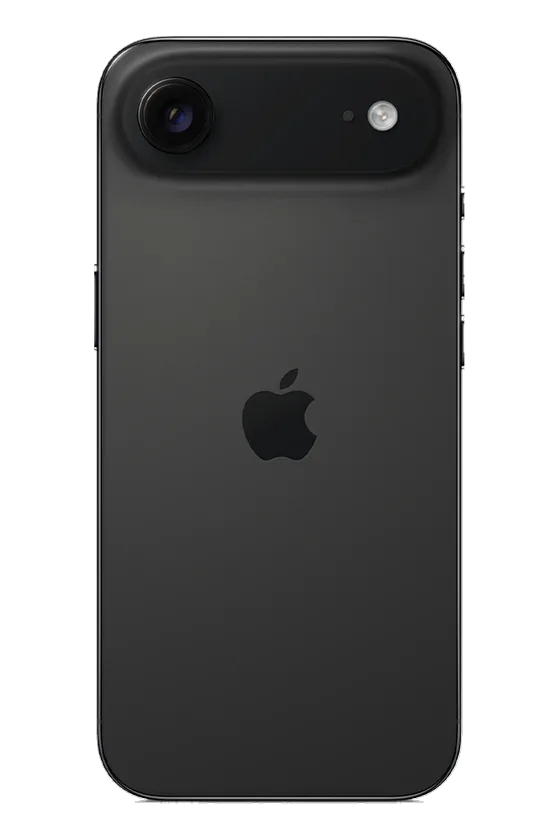
Sprawdź model, zanim zaczniesz projektować
Model Air ma własne wymiary i układ aparatu. Etui oznaczone jako przeznaczone do iPhone 17, iPhone 17 Pro lub iPhone 17 Pro Max nie będzie do niego pasować. Jeśli nie masz pewności, jaki telefon trzymasz w dłoni, sprawdź to w menu urządzenia: Ustawienia, Ogólne, To urządzenie.
W Sizbo przy każdym modelu telefonu wyświetlają się tylko rodzaje etui przeznaczone do tego modelu. Pomaga to uniknąć wybrania materiału, który nie jest dostępny dla wybranego telefonu. Jeśli porównujesz materiały dla różnych modeli, poradnik o materiałach etui na telefon wyjaśnia różnice między rodzajami etui Sizbo.
Wybierz jeden z pięciu rodzajów etui na iPhone 17 Air
Do modelu iPhone 17 Air dostępne są etui Snap, Clear, MagSafe Clear, Tough i MagSafe Tough. Główna decyzja dotyczy tego, jak bardzo etui może zwiększyć grubość i gabaryty smukłego telefonu.
- Snap: smukła, jednoczęściowa obudowa zatrzaskiwana na telefonie. To najlepszy wybór, jeśli chcesz, by Air pozostał jak najlżejszy i jak najcieńszy.
- Clear: lekkie etui z Twoim nadrukiem z tyłu i przezroczystymi bokami, dzięki którym kolor telefonu pozostaje widoczny wokół projektu.
- MagSafe Clear: przezroczysty wariant z pierścieniem magnetycznym dla osób, które chcą mieć etui na iPhone 17 Air z własnym nadrukiem i obsługą MagSafe.
- Tough: twarda obudowa zewnętrzna z nadrukiem, osłaniająca wkładkę amortyzującą wstrząsy. Wybierz je, jeśli codzienna ochrona jest dla Ciebie ważniejsza niż jak najmniejsza grubość.
- MagSafe Tough: konstrukcja Tough z pierścieniem magnetycznym, przeznaczona do ładowarek magnetycznych, uchwytów, portfeli i uchwytów samochodowych.
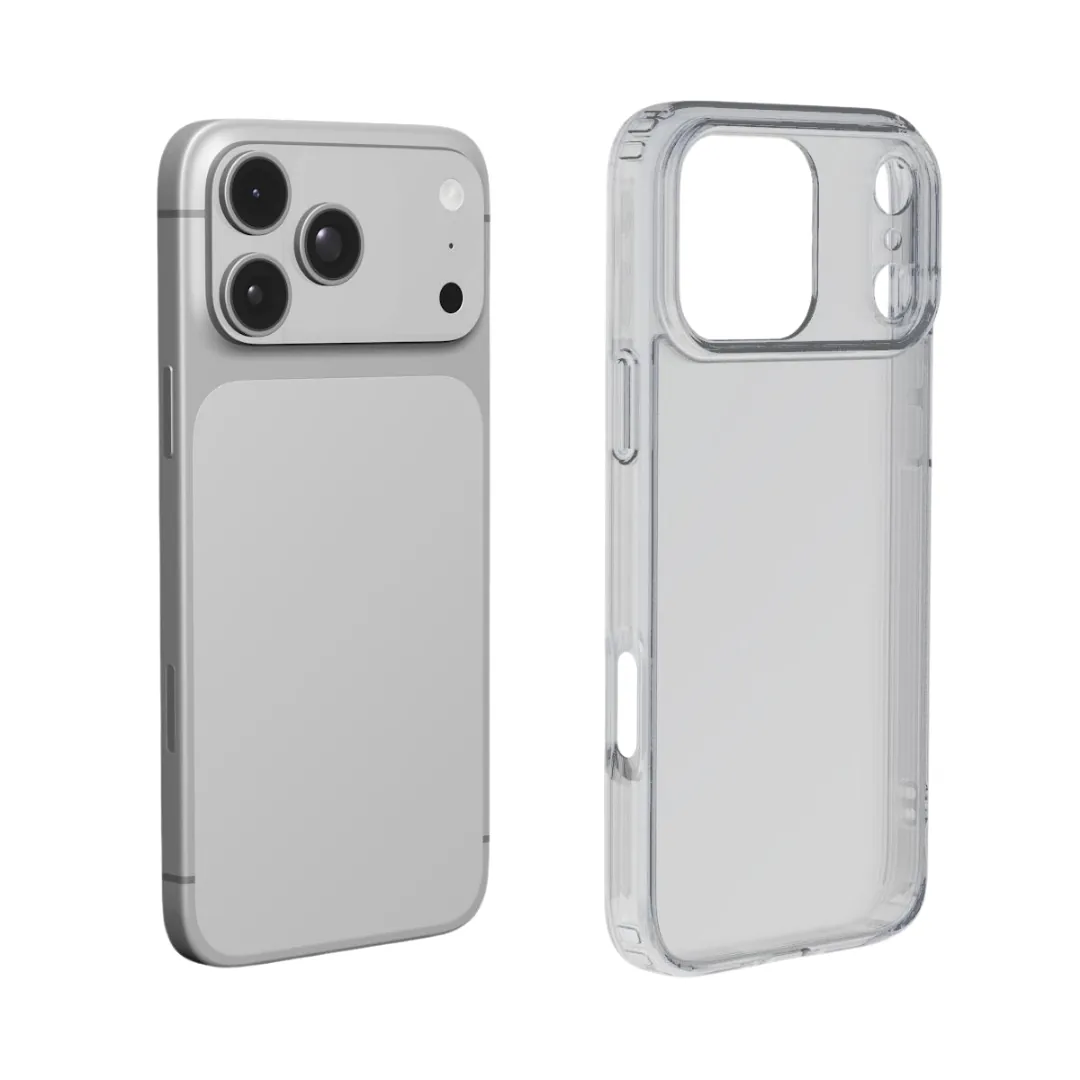
Dopasuj etui do tego, jak korzystasz z telefonu
Jeśli głównym powodem wyboru modelu Air jest jego smukłość, Snap zwykle będzie najbardziej naturalnym wyborem. Clear również pozwala zachować lekkość etui, a przezroczyste boki stanowią dodatkowy akcent wizualny. Oba rodzaje dobrze sprawdzą się z prostym zdjęciem, kolorowym tłem lub jako personalizowane etui na iPhone z inicjałami.
Tough to lepszy wybór, gdy telefon często trafia do torby lub kieszeni razem z kluczami albo gdy upadki są realnym zagrożeniem. Ze względu na wkładkę bardziej zmienia odczucia podczas trzymania telefonu niż Snap czy Clear, ale właśnie o tę dodatkową warstwę tu chodzi.
Jeśli używasz akcesoriów magnetycznych, wybierz MagSafe Clear lub MagSafe Tough. Air ma wbudowane MagSafe, ale pierścień magnetyczny w tych rodzajach etui pomaga akcesoriom mocno trzymać się telefonu przez etui. Snap, Clear i Tough współpracują z ładowaniem bezprzewodowym, ale magnetyczne portfele, uchwyty i podobne akcesoria nie będą trzymać się równie mocno. Więcej o dodatkach znajdziesz w sekcji akcesoria do telefonu lub w poradniku o uchwytach magnetycznych, portfelach i uchwytach z pierścieniem.
Umieść zdjęcie poniżej obszaru aparatu
Wycięcie na aparat biegnie w poprzek górnej części etui na iPhone 17 Air. Potraktuj ten górny pas jako miejsce na niebo, ścianę, wodę lub inny fragment tła, a nie główny motyw. Twarz, zwierzak, imię lub data powinny znaleźć się w środkowej lub dolnej części projektu.
- Trzymaj twarze z dala od górnej krawędzi: zostaw wolne miejsce nad włosami, uszami lub nakryciem głowy.
- Użyj spokojnego tła w pobliżu aparatu: proste obszary sprawdzają się lepiej niż ważne szczegóły.
- Umieść tekst nisko: jedna krótka linia, na przykład imię, data lub inicjały, jest łatwiejsza do odczytania i nie nachodzi na wycięcie na aparat.
Jedno wyraziste zdjęcie zwykle lepiej pasuje do modelu Air niż układ pełen elementów. Użyj oryginalnego zdjęcia z galerii zamiast zrzutu ekranu, ponieważ nieostrość lub mała ilość szczegółów będą bardziej widoczne na nadruku pokrywającym tył etui. Jeśli projektujesz etui ze zdjęciem zwierzaka, w poradniku o etui na telefon ze zdjęciem psa znajdziesz więcej wskazówek dotyczących wyboru zdjęcia.
Jak działa kreator Sizbo
Projektowanie jest proste: wybierz model telefonu, wybierz rodzaj etui, a następnie stwórz grafikę. Dodaj jedno zdjęcie, wybierz kolor tła, jeśli chcesz, i ustaw obraz, przeciągając go oraz zmieniając jego powiększenie. Możesz dodać jedną krótką linię tekstu i dostosować jej styl, rozmiar, kolor oraz położenie.
Dodane zdjęcie pozostaje na Twoim urządzeniu, dopóki nie dodasz produktu do koszyka. Jeśli efekt Ci się nie podoba, użyj opcji Cofnij lub Zacznij od nowa. Sizbo drukuje jedno zdjęcie na każdym etui. Jeśli chcesz umieścić kilka zdjęć na jednym etui, najpierw stwórz kolaż w aplikacji do zdjęć, a potem dodaj gotowy kolaż jako jeden obraz. Pełniejszą instrukcję znajdziesz w poradniku jak zaprojektować etui na telefon z własnym nadrukiem.
Zanim dodasz etui do koszyka
- Sprawdź, czy wybrany model to iPhone 17 Air, a nie iPhone 17, iPhone 17 Pro lub iPhone 17 Pro Max.
- Zdecyduj, czy ważniejsza jest dla Ciebie smukłość, czy mocniejsza ochrona.
- Wybierz MagSafe Clear lub MagSafe Tough, jeśli na co dzień korzystasz z akcesoriów magnetycznych.
- Sprawdź podgląd i upewnij się, że żadna twarz, data, imię ani inicjały nie znajdują się w obszarze wycięcia na aparat.
- Dokładnie sprawdź pisownię, ponieważ etui z nadrukiem powstaje na podstawie Twojego projektu.
Produkcja, dostawa i zwroty
Dostawa jest wliczona w cenę w miejscach, do których Sizbo dostarcza zamówienia. Po dokonaniu płatności zamówienia są realizowane i wysyłane w ciągu 2 dni roboczych. Aktualne informacje o dostawie znajdziesz na stronie dostawy.
Ponieważ personalizowane etui powstają na podstawie zdjęcia, tekstu i modelu wybranych przez klienta, nie można ich zwrócić z powodu błędnego wyboru zdjęcia lub modelu telefonu ani błędów w pisowni. Jeśli etui dotrze uszkodzone lub nie będzie zgodne z podglądem, skontaktuj się z Sizbo, podając numer zamówienia i dołączając zdjęcie. Zasady znajdziesz na stronie zwrotów.
Sizbo drukuje też zdjęcia klientów na kubkach, bidonach, plakatach, plakatach w ramie, podkładkach na biurko, etui na MacBook, iPad i Kindle, osłonach na AirPods Max oraz magnetycznych akcesoriach do telefonu. Jeśli szukasz pasującego prezentu, po ukończeniu projektu etui możesz przejrzeć prezenty ze zdjęciem.
Pytania
Czy mogę zamówić ten sam rodzaj etui do każdego modelu telefonu?
Nie. Strona każdego modelu telefonu pokazuje rodzaje etui, które Sizbo produkuje dla tego konkretnego modelu, więc dostępne opcje mogą zależeć od wybranego telefonu.
Ile zdjęć mogę przesłać do jednego etui na iPhone 17 Air?
Kreator pozwala użyć jednego zdjęcia na etui. Aby wykorzystać kilka zdjęć, najpierw utwórz kolaż w innej aplikacji do zdjęć, a następnie prześlij go jako jeden obraz.
Czy wybrane zdjęcie od razu opuszcza moje urządzenie?
Nie. W kreatorze etui na telefon zdjęcie pozostaje na Twoim urządzeniu, dopóki nie wybierzesz opcji Dodaj do koszyka.
Co zrobić, jeśli wybrany model jest niewłaściwy lub w tekście jest błąd?
Przed zamówieniem sprawdź podgląd i model. Personalizowane etui powstają na podstawie Twoich wyborów, dlatego Sizbo nie może przyjąć ich zwrotu z powodu niewłaściwego zdjęcia, błędu w pisowni lub wyboru niewłaściwego modelu.
Które etui na iPhone 17 Air najlepiej sprawdzą się z akcesoriami magnetycznymi?
Wybierz MagSafe Clear lub MagSafe Tough, jeśli planujesz korzystać z magnetycznych ładowarek, portfeli, uchwytów do trzymania telefonu lub uchwytów samochodowych.