
Jak stworzyć etui z ulubionym zdjęciem kota
Etui na telefon ze zdjęciem kota wygląda najlepiej, gdy zdjęcie ma ostre detale, naturalne kolory i wystarczająco dużo miejsca wokół pyszczka, by ominąć wycięcie na aparat. Wiele zdjęć kotów powstaje w domu, pod koniec dnia lub podczas snu zwierzaka, dlatego warto sprawdzić zdjęcie przed rozpoczęciem projektowania. Sizbo drukuje Twoje zdjęcie na etui dopasowanym do wybranego modelu telefonu, a strona każdego modelu pokazuje tylko rodzaje etui dostępne dla tego urządzenia.
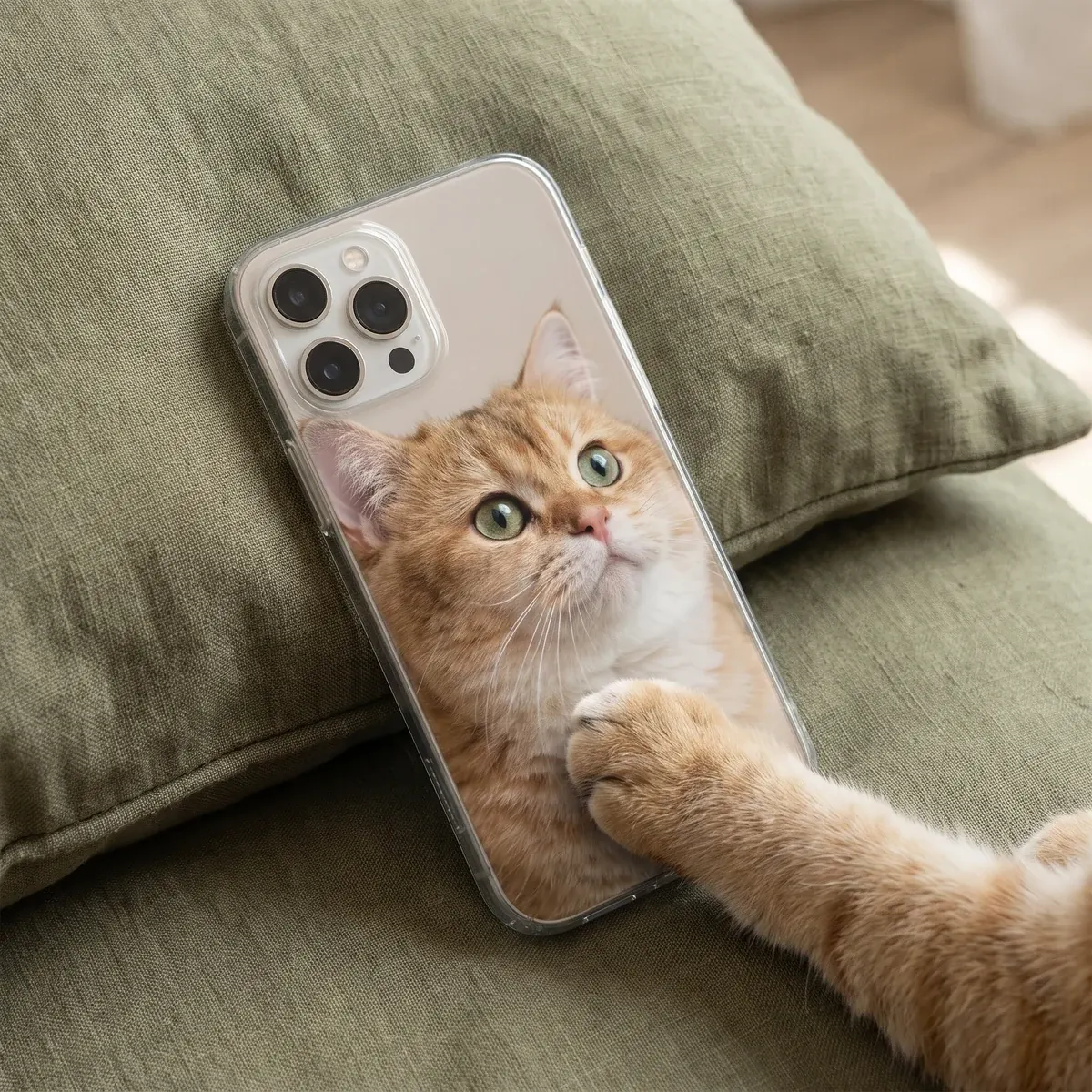
Zacznij od najwyraźniejszego zdjęcia Twojego kota
Zanim wybierzesz rodzaj etui, sprawdź oryginalne zdjęcie. Na etui z kotem zdjęcie zajmuje znacznie większą powierzchnię niż mała miniatura w galerii telefonu, więc nieostrość, słabe oświetlenie i skutki kompresji mogą być bardziej widoczne na gotowym projekcie. Jeśli możesz, użyj pliku z galerii zdjęć w telefonie zamiast zrzutu ekranu, zdjęcia pobranego z mediów społecznościowych lub przesłanego ponownie przez komunikator.
- Najpierw sprawdź oczy. Powiększ zdjęcie na ekranie i upewnij się, że kolor oczu, źrenice i kontury są nadal wyraźne.
- Przyjrzyj się wąsom i uszom. Drobne szczegóły szybko znikają na rozmytym zdjęciu, dlatego te miejsca pomagają ocenić jego jakość.
- Jeśli to możliwe, wybierz światło dzienne. Zdjęcie zrobione przy oknie zwykle ma bardziej naturalne kolory i mniej szumu niż ujęcie wykonane wieczorem w domu.
- Unikaj odblasków lampy błyskowej. Jeśli oczy wyglądają jak jaskrawożółte lub zielone kółka, wybierz inne zdjęcie, o ile takie masz.
Dopasuj kadr do pionowego etui na telefon
Etui na telefon są wysokie i wąskie, a wiele zdjęć kotów ma szerszy kadr. Kot zwinięty w kłębek na kanapie, łóżku lub dywanie może wyglądać świetnie w galerii, ale po umieszczeniu na etui okazać się mały. W kreatorze przeciągnij zdjęcie i powiększ je tak, by Twój kot wypełniał wybrany obszar. Następnie dokładnie sprawdź podgląd, ponieważ powiększenie uwidacznia też nieostrość.
Wycięcie na aparat jest częścią kształtu etui, dlatego nie umieszczaj w tym obszarze oczu, uszu, wąsów ani tekstu. Umieść pyszczek na środku lub w dolnej części projektu, zostawiając miejsce nad głową. Na etapie projektowania zobaczysz wycięcie na aparat dla dokładnie tego telefonu, który wybierzesz, więc kieruj się tym podglądem.
Pomysły na zdjęcie jednego kota, dwóch kotów lub prostą kolorową ramkę
Portret w zbliżeniu to zwykle najlepszy wybór na etui ze zdjęciem zwierzaka, ponieważ pyszczek pozostaje łatwo rozpoznawalny. Jeśli Twoje koty nigdy nie pozują razem, pamiętaj, że Sizbo pozwala użyć jednego zdjęcia na etui. Najpierw przygotuj więc kolaż w aplikacji do zdjęć, zapisz go jako jeden obraz i prześlij połączone zdjęcie. Jeśli wolisz spokojniejszy efekt, nieco pomniejsz zdjęcie i dodaj kolor tła pasujący do sierści, oczu lub kolorystyki pomieszczenia.
- Jeden kot: wybierz ostry portret, na którym oczy i wąsy można umieścić z dala od wycięcia na aparat.
- Dwa koty: użyj jednego zdjęcia obu kotów lub połącz zdjęcia w jeden obraz przed przesłaniem.
- Śpiący kot: wybierz ciaśniejszy kadr, by kot nie ginął na tle pomieszczenia.
- Imię lub data: dodaj jeden krótki wiersz tekstu i umieść go w mniej szczegółowej części zdjęcia.
Wybierz model telefonu i rodzaj etui
Zacznij od wybrania dokładnego modelu telefonu w kreatorze. Osoby szukające haseł takich jak etui ze zdjęciem iPhone 17 Pro Max, etui ze zdjęciem iPhone 16, etui ze zdjęciem iPhone 14 lub etui ze zdjęciem Samsung S25 Ultra nadal muszą wybrać dokładny model przed rozpoczęciem projektowania. Następnie wybierz jeden z rodzajów etui wyświetlanych dla tego telefonu. Sizbo drukuje zdjęcia na etui Tough, Snap, Clear, MagSafe Tough, MagSafe Clear oraz Magnetic Tough dla telefonów z Androidem, jeśli te opcje są dostępne dla wybranego modelu.
Zdjęcie kota o jasnej sierści może dobrze wyglądać na etui Clear, jeśli chcesz, aby wokół zdjęcia było widać kolor telefonu. Tough ma wkładkę amortyzującą wstrząsy i sprawdzi się przy telefonach, które częściej upadają, a Snap to cieńsza opcja. Jeśli potrzebujesz pomocy w porównaniu opcji, przeczytaj poradnik jak wybrać materiał etui na telefon lub przejrzyj główną stronę etui na telefon.
Skorzystaj z kreatora Sizbo
Po wybraniu modelu i rodzaju etui przejdź do projektowania. Dodaj zdjęcie kota, wybierz kolor tła, jeśli chcesz, przeciągnij zdjęcie w odpowiednie miejsce i dopasuj powiększenie, aż uzyskasz właściwy kadr. Zdjęcie pozostaje na Twoim urządzeniu do chwili dodania projektu do koszyka. Możesz też dodać jeden krótki wiersz tekstu, a następnie zmienić jego styl, rozmiar, kolor i położenie. Jeśli układ nie wygląda dobrze, użyj opcji Cofnij lub Zacznij od nowa i spróbuj prostszego kadru.
- Krok 1: wybierz model telefonu, do którego ma pasować etui.
- Krok 2: wybierz jeden z rodzajów etui dostępnych dla tego modelu.
- Krok 3: stwórz projekt z jednym zdjęciem i kolorem tła, korzystając z przeciągania i powiększania, oraz opcjonalnie dodaj krótki tekst.
Wskazówki dotyczące prezentów dla opiekunów kotów
Etui z kotem może być prostym pomysłem na prezent, jeśli masz zarówno zdjęcie, jak i informację o dokładnym modelu telefonu. Poproś o ulubione zdjęcie zamiast pobierać skompresowaną kopię z mediów społecznościowych i potwierdź model przed zamówieniem. Więcej pomysłów związanych ze zwierzakami znajdziesz na stronie prezenty ze zdjęciem zwierzaka, a jeśli szukasz szerszej inspiracji, zajrzyj na stronę prezenty ze zdjęciem.
Jeśli osoba, którą chcesz obdarować, szukała etui z kotem na iPhone 15, etui z kotem na iPhone 16 lub etui z kotem na iPhone 17, najważniejsza zasada pozostaje taka sama: najpierw wybierz pasujący model, a następnie stwórz projekt, korzystając z rodzajów etui dostępnych dla tego modelu.
Typowe błędy przy wyborze zdjęcia, których warto unikać
- Ciemne zdjęcia zrobione w domu: słabe oświetlenie może powodować szum i przygaszać kolory.
- Oczy rozświetlone fleszem: świecące oczy mogą zdominować portret.
- Zbyt dużo miejsca wokół kota: przytnij zdjęcie ciaśniej, zwłaszcza gdy kot śpi.
- Ważne szczegóły blisko wycięcia na aparat: umieść pyszczki, uszy, wąsy i napisy z dala od tego wycięcia.
- Korzystanie z kilku osobnych zdjęć: najpierw zrób kolaż, ponieważ kreator etui przyjmuje jedno zdjęcie na etui.
Zamawianie, dostawa i zwroty
Gdy podgląd będzie Ci odpowiadać, dodaj projekt do koszyka i złóż zamówienie. Dostawa jest w cenie wszędzie tam, gdzie Sizbo dostarcza przesyłki, a zamówienia są realizowane i wysyłane w ciągu 2 dni roboczych od płatności. Więcej szczegółów znajdziesz na stronie dostawy.
Ponieważ każde etui powstaje na podstawie wybranego przez Ciebie zdjęcia, modelu telefonu, pisowni i układu, po złożeniu zamówienia nie można go zwrócić z powodu tych wyborów. Jeśli produkt dotrze uszkodzony lub nie będzie zgodny z podglądem, skontaktuj się z Sizbo, podając numer zamówienia i dołączając zdjęcie. Odpowiednie informacje znajdziesz na stronie zwrotów.
Pytania
Czy mogę zaprojektować etui z więcej niż jednym zdjęciem kota?
Tak, ale kreator przyjmuje jeden obraz na etui. Połącz zdjęcia kota w jeden kolaż w aplikacji do zdjęć, zapisz go i prześlij gotowy obraz.
Gdzie umieścić imię mojego kota na etui?
Użyj krótkiego wiersza tekstu i umieść go w spokojnym obszarze projektu, z dala od wycięcia na aparat oraz od pełnych szczegółów wąsów lub uszu.
Co jeśli zdjęcie mojego kota jest urocze, ale trochę nieostre?
Jeśli po powiększeniu zdjęcia na ekranie oczy, wąsy lub czubki uszu wyglądają nieostro, ta nieostrość prawdopodobnie będzie widoczna także na etui z nadrukiem.
Czy do wszystkich telefonów dostępne są te same rodzaje etui?
Nie. Najpierw wybierz model telefonu, a Sizbo pokaże rodzaje etui przeznaczone do tego modelu.
Kiedy moje personalizowane etui ze zdjęciem kota zostanie wysłane?
Sizbo realizuje i wysyła zamówienia w ciągu 2 dni roboczych od płatności, a dostawa jest w cenie wszędzie tam, gdzie Sizbo dostarcza przesyłki.