
Gestalte eine personalisierte iPhone 17 Air Hülle, die zum Air passt
Wenn du eine iPhone 17 Air Hülle möchtest, die dein eigenes Foto zeigt, sind Passform und Kameraausschnitt genauso wichtig wie das Bild. Mit Sizbo kannst du eine personalisierte iPhone 17 Air Hülle gestalten, indem du das Air-Modell auswählst, einen kompatiblen Hüllentyp wählst und ein Foto in der Vorschau platzierst. Wenn du hier gelandet bist, weil du nach einer personalisierten iPhone-Hülle gesucht hast, beginne mit der Form des Air: Sie ist nicht dieselbe wie beim iPhone 17, iPhone 17 Pro oder iPhone 17 Pro Max.
Du kannst personalisierte Handyhüllen ansehen oder den Customizer öffnen, wenn du bereit bist, deine zu gestalten. Dieser Ratgeber konzentriert sich auf das iPhone 17 Air, einschließlich der Frage, wie du Platz für den breiten Kamerabereich lässt, wann du eine dünne Hülle wählen solltest und wann eine robustere Ausführung sinnvoller ist.
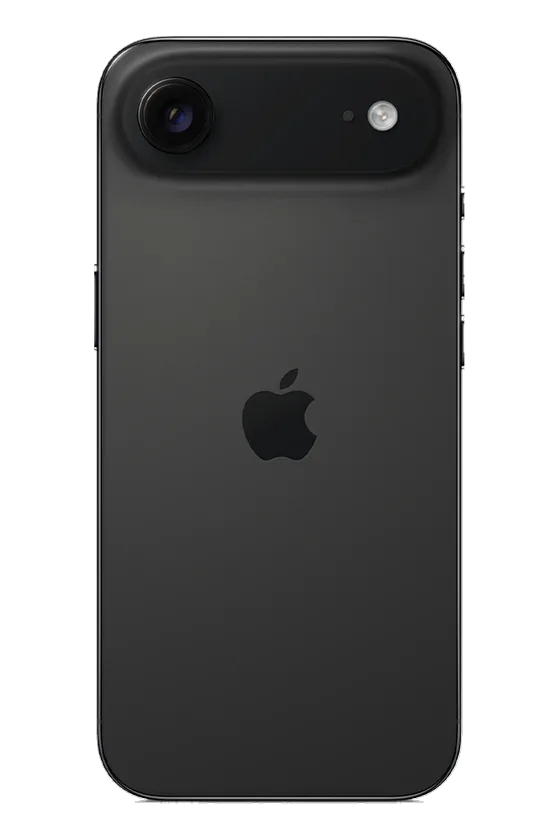
Bestätige das Modell, bevor du gestaltest
Das Air hat eigene Abmessungen und eine eigene Kameraplatzierung. Eine Hülle, die für iPhone 17, iPhone 17 Pro oder iPhone 17 Pro Max gekennzeichnet ist, passt nicht dafür. Wenn du dir nicht sicher bist, welches Handy du in der Hand hast, prüfe das Gerätemenü unter Einstellungen, Allgemein, Info.
Auf Sizbo zeigt jedes Handymodell nur die Hüllentypen an, die für dieses Modell gemacht sind. Das hilft dir, kein Material auszuwählen, das für das gewählte Handy nicht angeboten wird. Wenn du Materialien modellübergreifend vergleichst, erklärt der Materialratgeber für Handyhüllen, wie sich die Hüllenarten von Sizbo unterscheiden.
Wähle aus den fünf Hüllenarten für iPhone 17 Air
Für das iPhone 17 Air sind Snap, Clear, MagSafe Clear, Tough und MagSafe Tough verfügbar. Die wichtigste Entscheidung ist, wie viel Volumen du einem dünnen Handy hinzufügen möchtest.
- Snap: eine schlanke, einteilige Schale, die um das Handy geklickt wird. Sie passt am besten, wenn das Air so leicht und dünn wie möglich bleiben soll.
- Clear: eine leichte Hülle mit deinem Druck auf der Rückseite und transparenten Seiten, sodass die Farbe des Handys rund um das Design weiterhin sichtbar bleibt.
- MagSafe Clear: die durchsichtige Option mit Magnetring für alle, die eine personalisierte iPhone 17 Air Hülle mit MagSafe-Setup möchten.
- Tough: eine harte Außenschale über einer stoßdämpfenden Innenlage, mit dem Druck auf der Außenseite. Wähle sie, wenn Schutz im Alltag wichtiger ist als das schlankste Gefühl.
- MagSafe Tough: die Tough-Konstruktion mit Magnetring, gemacht für magnetische Ladegeräte, Griffe, Wallets und Autohalterungen.
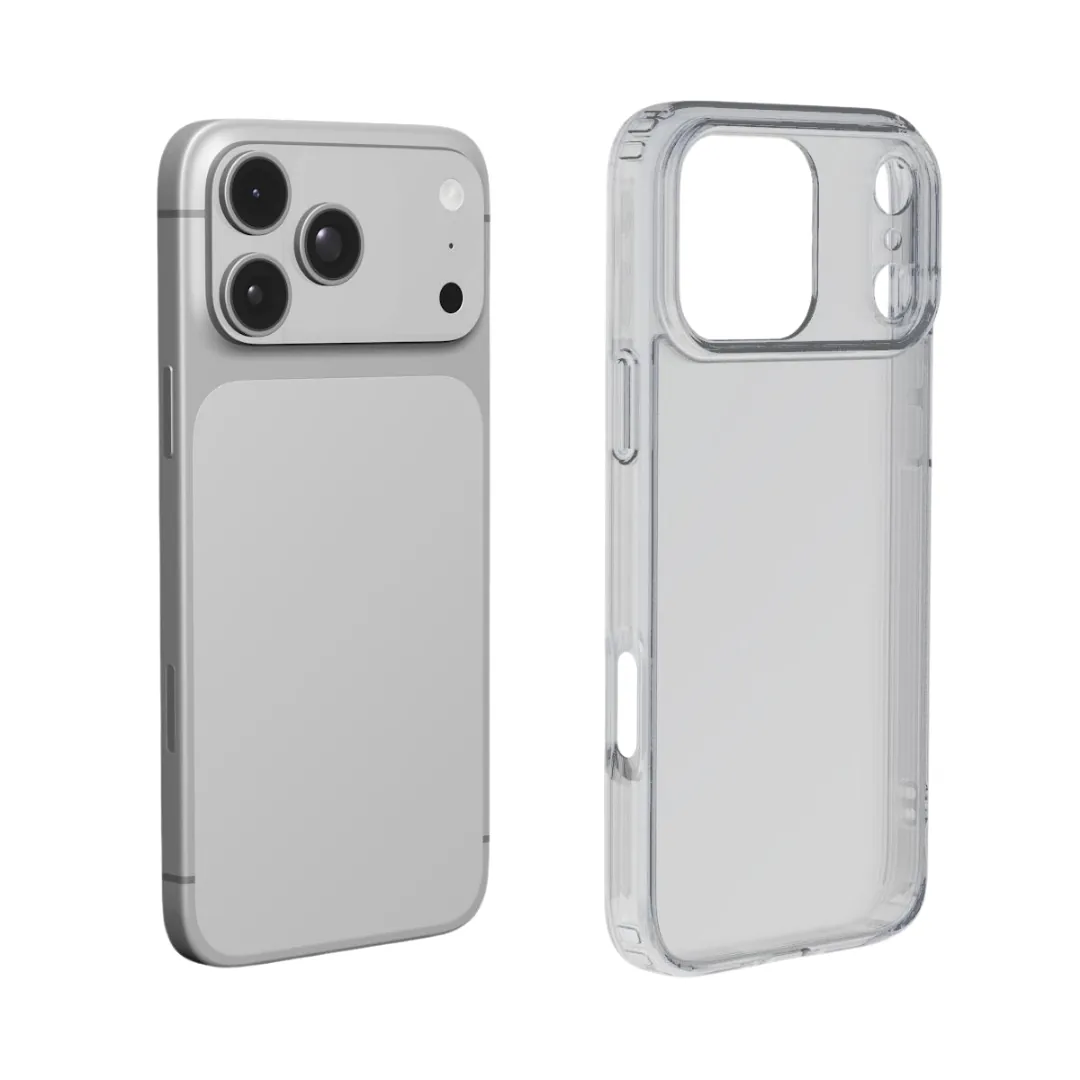
Stimme die Hülle darauf ab, wie du dein Handy nutzt
Wenn die geringe Dicke dein wichtigster Grund für das Air ist, ist Snap meist die naheliegendste Wahl. Clear hält die Hülle ebenfalls leicht und ergänzt die Optik durch transparente Seiten. Beide sind gute Optionen für ein schlichtes Foto, eine Hintergrundfarbe oder eine personalisierte iPhone-Hülle mit Initialen.
Tough ist die bessere Option, wenn das Handy oft zusammen mit Schlüsseln in einer Tasche oder Hosentasche ist oder wenn Stürze ein echtes Thema sind. Durch die Innenlage fühlt sie sich stärker anders an als Snap oder Clear, aber genau diese zusätzliche Schicht ist der Sinn.
Wenn du magnetisches Zubehör verwendest, wähle entweder MagSafe Clear oder MagSafe Tough. Das Air hat MagSafe integriert, aber der Magnetring in diesen Hüllentypen hilft Zubehör, durch die Hülle hindurch sicher zu halten. Snap, Clear und Tough funktionieren mit kabellosem Laden, aber magnetische Wallets, Griffe und ähnliche Teile haften nicht so stark. Mehr zu Ergänzungen findest du unter Handyzubehör oder im Ratgeber zu magnetischem Griff, Wallet und Ringhalter.
Platziere dein Foto unterhalb des Kamerabereichs
Der Kameraausschnitt erstreckt sich über den oberen Bereich der Rückseite der iPhone 17 Air Hülle. Betrachte diesen oberen Streifen als Platz für Himmel, Wand, Wasser oder einen anderen Hintergrundbereich, nicht für das Hauptmotiv. Ein Gesicht, Haustier, Name oder Datum sollte in der Mitte oder im unteren Teil des Designs sitzen.
- Halte Gesichter vom oberen Rand fern: lass Freiraum über Haaren, Ohren oder einem Hut.
- Nutze einen ruhigen Hintergrund in Kameranähe: einfache Bereiche funktionieren besser als wichtige Details.
- Setze Text nach unten: eine kurze Zeile, zum Beispiel ein Name, Datum oder Initialen, ist leichter zu lesen und vermeidet den Kameraausschnitt.
Ein einzelnes starkes Bild passt meist besser zum Air als ein unruhiges Layout. Verwende das Originalbild aus deiner Fotomediathek statt eines Screenshots, denn ein unscharfes oder detailarmes Bild fällt stärker auf, wenn es über die Rückseite einer Hülle gedruckt wird. Wenn dein Design für ein Haustier gedacht ist, findest du im Ratgeber für Handyhüllen mit Hundefoto weitere Tipps zur Fotoauswahl.
So funktioniert der Sizbo-Designer
Der Gestaltungsablauf ist einfach: Wähle das Handymodell, wähle den Hüllentyp und erstelle dann das Design. Füge ein Foto hinzu, wähle bei Bedarf eine Hintergrundfarbe und positioniere das Bild durch Ziehen und Zoomen. Du kannst eine kurze Textzeile hinzufügen und Stil, Größe, Farbe und Platzierung anpassen.
Dein hochgeladenes Foto bleibt auf deinem Gerät, bis du den Artikel in den Warenkorb legst. Wenn dir das Ergebnis nicht gefällt, nutze Rückgängig oder Neu anfangen. Sizbo druckt ein Foto pro Hülle; wenn du mehrere Bilder auf derselben Hülle möchtest, erstelle zuerst eine Collage in einer Foto-App und lade diese fertige Collage dann als einzelnes Bild hoch. Eine ausführlichere Anleitung findest du unter So gestaltest du eine personalisierte Handyhülle.
Bevor du die Hülle in den Warenkorb legst
- Prüfe, dass beim ausgewählten Modell iPhone 17 Air steht, nicht iPhone 17, iPhone 17 Pro oder iPhone 17 Pro Max.
- Entscheide, ob dir ein schlankes Gefühl oder stärkerer Schutz wichtiger ist.
- Nutze MagSafe Clear oder MagSafe Tough, wenn magnetisches Zubehör zu deinem täglichen Setup gehört.
- Sieh dir die Vorschau an und achte darauf, dass kein Gesicht, kein Datum, kein Name und keine Initialen unter dem Kameraausschnitt liegen.
- Prüfe die Schreibweise sorgfältig, denn die gedruckte Hülle wird nach deinem Design angefertigt.
Produktion, Versand und Rückgaben
Der Versand ist im Preis enthalten, sofern Sizbo an die Adresse liefert. Nach der Zahlung werden Bestellungen angefertigt und innerhalb von 2 Werktagen verschickt. Die aktuellen Lieferinformationen findest du auf der Versandseite.
Da personalisierte Hüllen nach dem vom Kunden ausgewählten Foto, Text und Modell angefertigt werden, können sie nicht zurückgegeben werden, wenn Bild, Schreibweise oder Handymodell falsch gewählt wurden. Wenn die Hülle beschädigt ankommt oder nicht der Vorschau entspricht, kontaktiere Sizbo mit der Bestellnummer und einem Foto. Die Rückgabeseite erklärt die Richtlinie.
Sizbo druckt Kundenfotos auch auf Tassen, Trinkflaschen, Poster, gerahmte Poster, Schreibtischunterlagen, Hüllen für MacBook, iPad und Kindle, AirPods Max Hüllen und magnetisches Handy-Zubehör. Wenn du ein passendes Geschenk möchtest, kannst du dir nach dem Fertigstellen deiner Hülle Fotogeschenke ansehen.
Fragen
Kann ich denselben Hüllenstil für jedes Handymodell bestellen?
Nein. Jede Handymodellseite zeigt die Hüllentypen, die Sizbo für dieses konkrete Modell anbietet. Die verfügbaren Optionen können also davon abhängen, welches Handy du auswählst.
Wie viele Fotos kann ich für eine iPhone 17 Air Hülle hochladen?
Der Designer verwendet ein Foto pro Hülle. Wenn du mehrere Bilder verwenden möchtest, erstelle zuerst in einer anderen Foto-App eine Collage und lade diese Collage als einzelnes Bild hoch.
Verlässt mein hochgeladenes Foto mein Gerät sofort?
Nein. Im Handyhüllen-Designer bleibt das Foto auf deinem Gerät, bis du In den Warenkorb auswählst.
Was soll ich tun, wenn ich das falsche Modell ausgewählt oder den Text falsch geschrieben habe?
Prüfe vor der Bestellung die Vorschau und das Modell. Personalisierte Hüllen werden nach deiner Auswahl angefertigt, daher kann Sizbo sie bei einem falschen Foto, einer falschen Schreibweise oder einer falschen Modellauswahl nicht zurücknehmen.
Welche iPhone 17 Air Optionen eignen sich am besten für magnetisches Zubehör?
Wähle MagSafe Clear oder MagSafe Tough, wenn du magnetische Ladegeräte, Wallets, Grips oder Autohalterungen verwenden möchtest.