
Mach aus deinem Foto eine personalisierte Handyhülle
Eine personalisierte Handyhülle beginnt mit dem Handy, das du nutzt, dann mit dem Hüllenstil, der für dieses Modell verfügbar ist, und schließlich mit deinem Foto, deiner Farbe und einem kurzen Text. Wenn du deine eigene Handyhülle gestalten möchtest, beginne damit, das Gerät genau abzugleichen. Nutze dann die Vorschau, um das Bild um den Kameraausschnitt und die Außenkanten herum zu platzieren, bevor du es in den Warenkorb legst. Dieser Ablauf funktioniert für eine personalisierte Handyhülle mit Bild, ein Design nur mit Farbe oder ein schlichtes Namensdesign.
Du kannst im Hauptdesigner unter Personalisieren beginnen oder dir die Handyhüllen-Optionen unter Handyhüllen ansehen. Wichtig ist die richtige Reihenfolge: zuerst das Modell, dann die Hüllenart, dann das Motiv.
Beginne mit dem genauen Handymodell
Handyhüllen sind nicht zwischen ähnlich klingenden Modellnamen austauschbar. Kameramodul, Tastenanordnung und Gesamtgröße können sich zwischen Modellen unterscheiden, die sich sehr ähnlich anhören. Zum Beispiel verwenden iPhone 17 und iPhone 17 Pro Max unterschiedliche Hüllen. Galaxy S25 und S25 Ultra sind unterschiedlich, und Pixel 10 und Pixel 10 Pro XL sind ebenfalls unterschiedlich.
Wenn du dir unsicher bist, prüfe den Modellnamen, bevor du auswählst. Auf einem iPhone gehst du zu Einstellungen, Allgemein, Info. Auf Android gehst du zu Einstellungen, Über das Telefon. Wenn du die Hülle als Geschenk kaufst, frage die Person nach dem Modell oder sieh auf der Verpackung nach. Die Wahl des falschen Geräts ist ein häufiger Grund dafür, dass eine Hülle nicht passt.
Der Markenfilter im ersten Schritt hilft dabei, die Liste einzugrenzen. Auch wenn du eine personalisierte Handyhülle für Samsung oder eine personalisierte Handyhülle für iPhone suchst, solltest du trotzdem den genauen Eintrag auswählen, der im Designer angezeigt wird, denn für jedes Handymodell werden nur die Hüllenarten aufgeführt, die dafür hergestellt werden.
Wähle den Hüllenstil, der für dieses Modell angeboten wird
Nachdem das Modell ausgewählt wurde, zeigt Sizbo die Hüllenstile an, die für genau dieses Handy verfügbar sind. Zu den Optionen können Tough, Snap, Clear, MagSafe Tough, MagSafe Clear und Magnetic Tough auf Android gehören. Wenn ein Stil für das von dir gewählte Handy nicht angezeigt wird, wird er für dieses Modell nicht hergestellt.
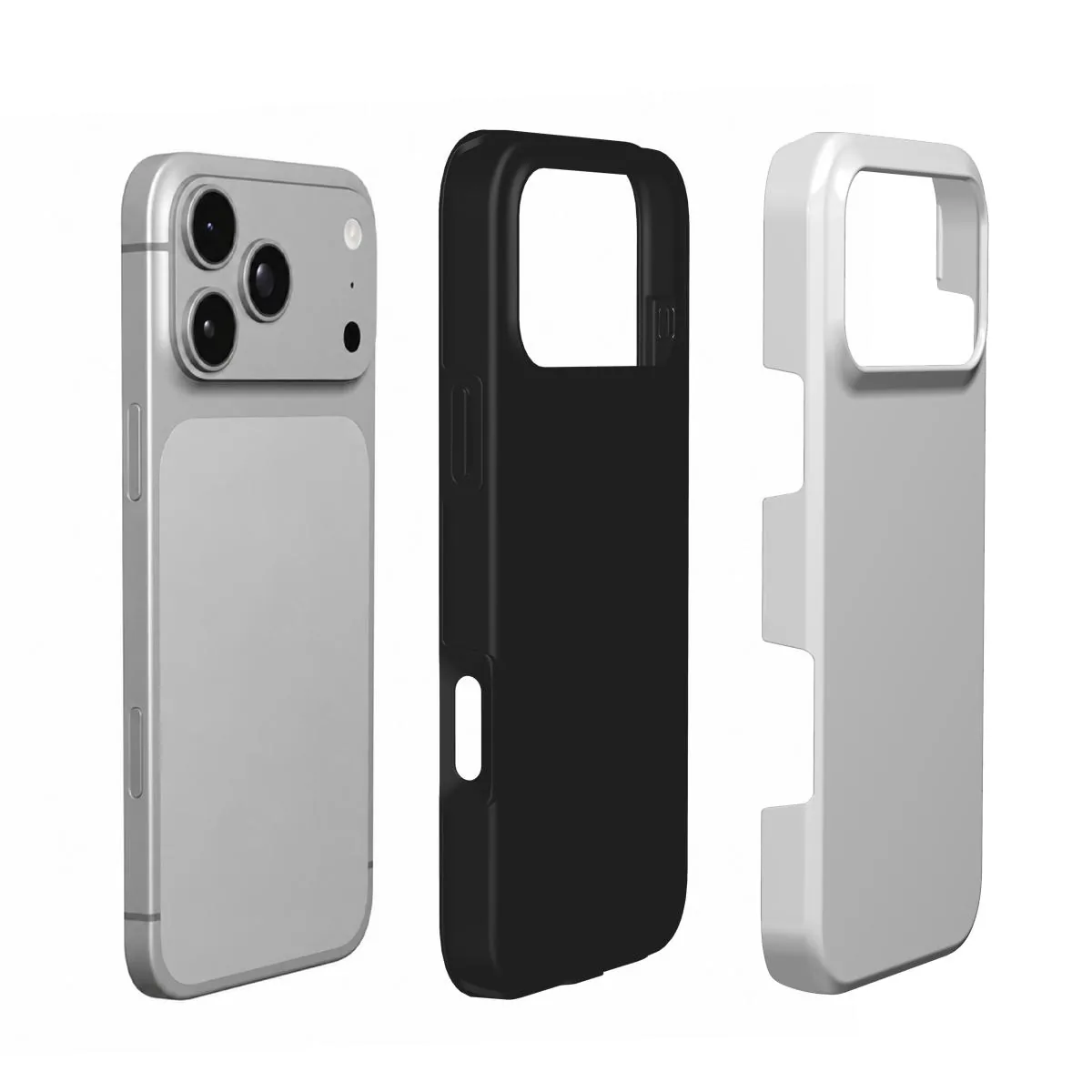
- Tough: eine bedruckte, starre Außenschale mit stoßdämpfendem Innenfutter.
- Snap: eine schlanke, leichte Wahl.
- Clear: eine Möglichkeit, die Farbe des Handys rund um den Druck sichtbar zu lassen.
- MagSafe Tough und MagSafe Clear: Optionen für magnetische Ladegeräte und Zubehör, wenn sie für das gewählte Modell aufgeführt sind.
- Magnetic Tough auf Android: wird nur dort angezeigt, wo es für dieses Android-Modell hergestellt wird.
Weitere Hilfe beim Vergleichen der Stile findest du unter Material für eine Handyhülle auswählen. Wenn du auch passendes magnetisches Zubehör möchtest, sieh dir Handyzubehör an.
Foto, Farbe und Text hinzufügen
Tippe im Designschritt auf die Hülle, um ein Bild auszuwählen. Das Foto bleibt während der Bearbeitung auf deinem Gerät und wird erst hochgeladen, wenn du In den Warenkorb auswählst. Sizbo verwendet ein Foto pro Hülle. Wenn du also mehrere Bilder auf einer personalisierten Handyhülle haben möchtest, erstelle zuerst eine Collage in einer Foto-App und speichere sie als einzelnes Bild.
- Foto und Hintergrund: Wähle oder ersetze das Bild und wähle eine Hintergrundfarbe aus. Die Farbe erscheint überall dort, wo das Bild die Hülle nicht bedeckt. Du kannst auch ein Design nur mit einer Farbe erstellen, mit oder ohne Namen.
- Transformieren: Nachdem ein Foto hinzugefügt wurde, kannst du es mit der Maus oder dem Finger verschieben. Ziehe zwei Finger zusammen oder scrolle, um zu zoomen. Drehe es in kleinen Schritten. Der blasser dargestellte Bereich außerhalb der Hülle zeigt den Teil des Bildes, der nicht gedruckt wird.
- Text: Füge eine kurze Zeile hinzu und wähle dann Stil, Größe, Farbe und Position.
- Rückgängig und Neu anfangen: Rückgängig macht die letzte Bearbeitung rückgängig. Neu anfangen löscht das Design, damit du von vorn beginnen kannst.
Wähle ein Foto, das sich gut drucken lässt
Das Bild sollte klar aussehen, wenn es groß angezeigt wird, nicht nur als kleines Vorschaubild. Verwende nach Möglichkeit das Original aus der Kamerarolle. Screenshots, Downloads aus sozialen Medien und Bilder, die über Messenger-Apps gesendet wurden, können Details verlieren, weil sie komprimiert werden.
Zoome vor der Bestellung auf dem Bildschirm heran. Wenn Augen, Fell, Gesichter oder Objektkanten bereits unscharf wirken, kann auch der Druck unscharf wirken. Fotos bei Tageslicht zeigen meist klarere Details und genauere Farben als dunkle Abendaufnahmen.
Die Bildkomposition ist genauso wichtig wie die Schärfe. Platziere das Hauptmotiv in der Mitte oder im unteren mittleren Bereich der Rückseite. Halte wichtige Details vom Kameraausschnitt und vom äußeren Rand fern. Eine Handyrückseite ist hoch, daher passen Hochformatbilder natürlicher als breite Querformatbilder. Bei einem breiten Bild kannst du zoomen und ziehen, bis der wichtigste Teil den bedruckbaren Bereich ausfüllt.
Text gut lesbar machen
Ein kurzer Name, ein Datum oder eine Zwei-Wort-Phrase ist leichter zu lesen als ein langer Satz. Platziere Buchstaben über einem ruhigen Bereich des Bildes. Nutze Kontrast: dunkler Text auf einem hellen Bereich oder heller Text auf einem dunklen Bereich. Prüfe die Rechtschreibung sorgfältig, denn die Hülle wird mit dem Wortlaut hergestellt, der in der Vorschau angezeigt wird.
Vor dem Hinzufügen zum Warenkorb prüfen
Halte die Vorschau in normalem Betrachtungsabstand und prüfe das Design so, wie du es in deiner Hand sehen würdest. Achte darauf, dass Gesichter erkennbar sind, das Motiv nicht zu nah am Kameraausschnitt liegt und der Text lesbar ist. Wenn es richtig aussieht, verwende Deine Hülle gestalten, um fortzufahren.
Beliebte Modelle
- Samsung Galaxy A54 5G
- Samsung Galaxy A14 5G
- Samsung Galaxy A55
- Samsung Galaxy S26
- iPhone 17 Air
- Xiaomi Redmi Note 12 Pro 5G
Weitere Ideen für Fotogeschenke
Hüllendesigns können mit vielen Arten von Fotos beginnen. Zur Inspiration findest du in den Sizbo-Ratgebern Handyhüllen mit Hundefoto, Handyhüllen mit Katzenfoto, Handyhüllen mit Paarfoto, Handyhüllen mit Familienfoto, Handyhüllen mit Babyfoto, Handyhüllen für beste Freunde und Handyhüllen mit Reisefoto. Du kannst Fotos auch auf anderen Sizbo-Produkten verwenden, darunter Tassen und Flaschen, Poster, Schreibtischunterlagen und Laptop- und Tablet-Hüllen.
Versand, Lieferzeiten und Rückgaben
Der Versand ist im Preis inbegriffen, wohin Sizbo liefert. Nach der Bezahlung werden Bestellungen gefertigt und innerhalb von 2 Werktagen verschickt. Aktuelle Lieferdetails findest du unter Versand.
Da jede Hülle für dein ausgewähltes Modell und Design gefertigt wird, kann sie nicht zurückgegeben werden, wenn das falsche Foto, die falsche Schreibweise oder das falsche Modell gewählt wurde. Wenn die Bestellung beschädigt ankommt oder nicht der Vorschau entspricht, kontaktiere Sizbo mit der Bestellnummer und einem Foto. Details findest du unter Rückgaben.
Fragen
Kann ich eine Hülle für jedes im Designer angezeigte Handy gestalten?
Ja. Wähle zuerst das Handymodell aus und dann einen der für dieses Modell angezeigten Hüllentypen.
Wann erhält Sizbo meine Bilddatei?
Das Bild bleibt auf deinem Gerät, während du es bearbeitest. Es wird erst gesendet, wenn du das Design in den Warenkorb legst.
Kann ich eine Hülle mit mehreren Bildern erstellen?
Sizbo druckt ein hochgeladenes Bild pro Hülle. Wenn du mehrere Fotos verwenden möchtest, kombiniere sie zuerst zu einer Collage und lade diese einzelne Datei hoch.
Was sollte ich prüfen, wenn ich für jemand anderen kaufe?
Vergewissere dich vor der Bestellung, welches das genaue Handymodell ist. Modelle mit ähnlichen Namen können unterschiedliche Hüllengrößen und Kameraausschnitte benötigen.
Kann ich dasselbe Foto auf anderen Produkten verwenden?
Ja. Sizbo kann Kundenfotos auf Artikel wie Tassen, Trinkflaschen, Poster, Schreibtischunterlagen, Laptop- und Tablet-Hüllen sowie ausgewähltes Zubehör drucken.